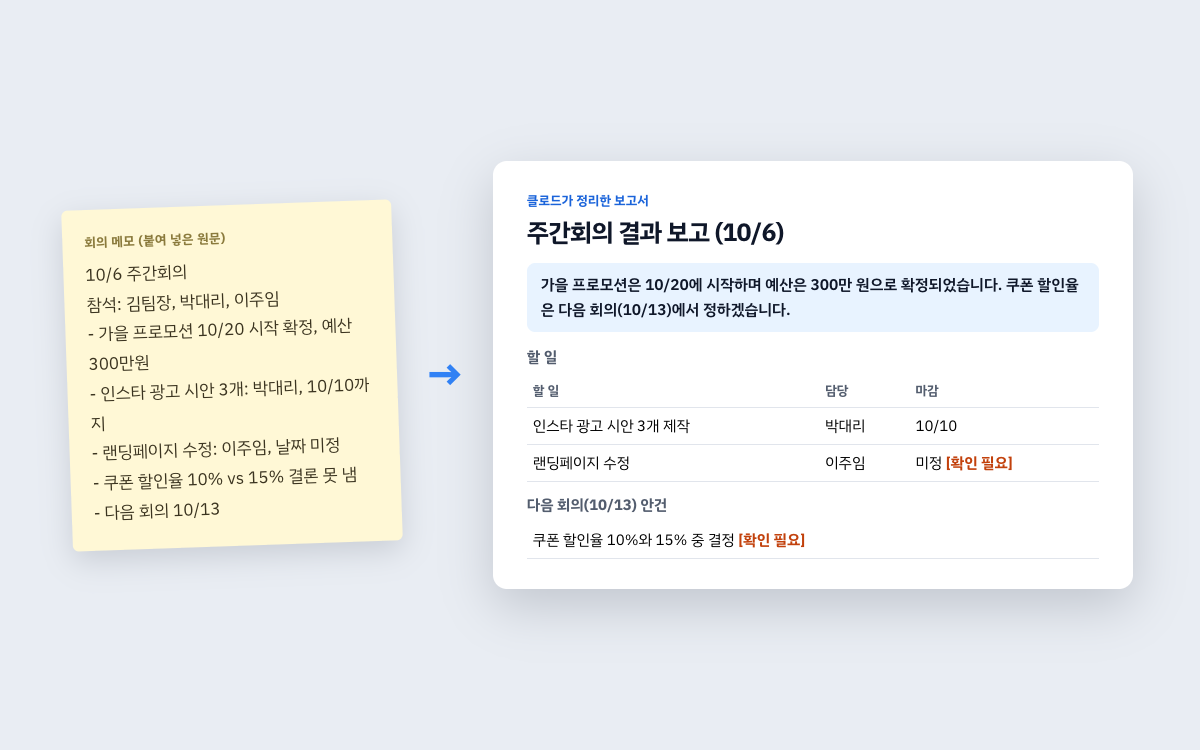
왼쪽 메모를 8단계 프롬프트에 붙여 넣고 클로드에게 실제로 받은 답이에요. 메모에 없는 마감일은 지어내지 않고 [확인 필요]로 남겼죠. 이 팩을 끝까지 따라 하면 같은 결과를 내 자료로 받을 수 있어요.
결과 보기 ›클로드 설치팩
처음 써 보는 사람도 30분 안에 클로드를 깔고, 회의 메모를 보고서로 바꾼 첫 실무 결과물 하나를 받아요.
- 이런 분께
- 클로드를 처음 써 보는 직장인·1인 사업자. 컴퓨터를 잘 몰라도 괜찮아요.
- 걸리는 시간
- 30분 (선택 단계인 Claude Code까지 하면 15분 더)
- 난이도
- 처음
- 순서
- 10단계
- Claude (claude.ai)무료로 시작. Pro는 월 $20(연 결제 시 월 $17), 세금 별도. 2026-10-06 기준
- Claude 데스크톱·휴대폰 앱무료
- Claude Code (선택)Pro 이상 요금제에 포함. 무료 요금제에선 안 돼요
1단계. 클로드 계정 만들기
claude.ai (웹 브라우저)끝나면claude.ai에 로그인된 내 계정이 생겨요.
- 브라우저에서 claude.ai 를 열어요.
- 'Continue with Google'(구글로 계속)을 누르거나, 이메일을 넣고 메일로 온 로그인 링크를 눌러요.
- 처음 가입할 때는 휴대폰 번호로 받은 6자리 문자 코드를 넣어요. 이 단계는 건너뛸 수 없어요.
- 만 18세 이상이어야 쓸 수 있어요.
실제로 나온 결과공식 도움말 기준으로 가입 방법은 이메일(로그인 링크), 구글 계정 두 가지예요. 애플 '나의 이메일 가리기' 주소도 받아 줍니다. 회사 단위 SSO는 팀·엔터프라이즈 요금제에서만 돼요.
잘 됐는지 확인claude.ai 왼쪽 아래에 내 이름 첫 글자가 보이면 로그인된 거예요.
도움말인터넷 전화(VoIP)·구글 보이스·유선 전화 번호로는 문자 인증이 안 돼요. 평소 쓰는 휴대폰 번호를 넣으세요.
2단계. 요금제 고르기: 무료로 시작하고, 필요할 때 Pro
claude.com/pricing끝나면내게 맞는 요금제를 정해요. 이 팩의 1~8단계는 무료 요금제로 다 돼요.
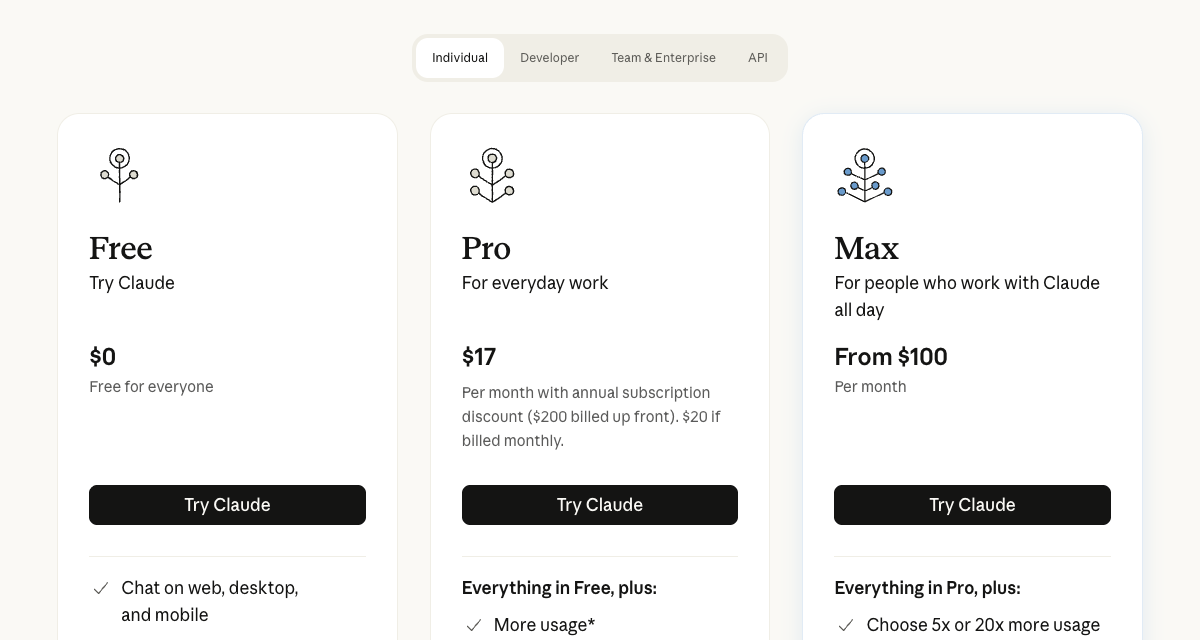
- 무료(Free): $0. 웹·데스크톱·휴대폰에서 대화, 웹 검색, 파일 만들기, 대화 기억, 아티팩트까지 돼요. 프로젝트는 5개까지예요.
- Pro: 월 $20(월 결제) 또는 연 $200 선결제(월 $17). 사용량이 늘고 Claude Code가 들어 있어요. 프로젝트는 개수 제한이 없어요.
- Max: 월 $100부터예요. Pro보다 5배(월 $100) 또는 20배(월 $200) 더 쓸 수 있고, 붐비는 시간에 먼저 처리돼요.
- 세 요금제 모두 표시 가격에 세금은 빠져 있어요. 가격은 바뀔 수 있으니 결제 전에 공식 페이지를 한 번 더 보세요.
실제로 나온 결과2026-10-06 공식 가격 페이지 화면이에요. Pro 칸의 원문은 "$17 Per month with annual subscription discount ($200 billed up front). $20 if billed monthly." 입니다.
잘 됐는지 확인claude.ai 설정에서 지금 요금제 이름(Free·Pro·Max)이 보이면 끝이에요.
도움말유료 요금제는 5시간마다 사용량이 다시 채워지고, 주간 한도도 따로 있어요. 설정 → 사용량(Usage)에서 남은 양을 막대로 볼 수 있죠.
3단계. 컴퓨터에 데스크톱 앱 깔기
claude.com/download끝나면브라우저 없이 바로 여는 클로드 앱이 생겨요.
- claude.com/download 를 열어요.
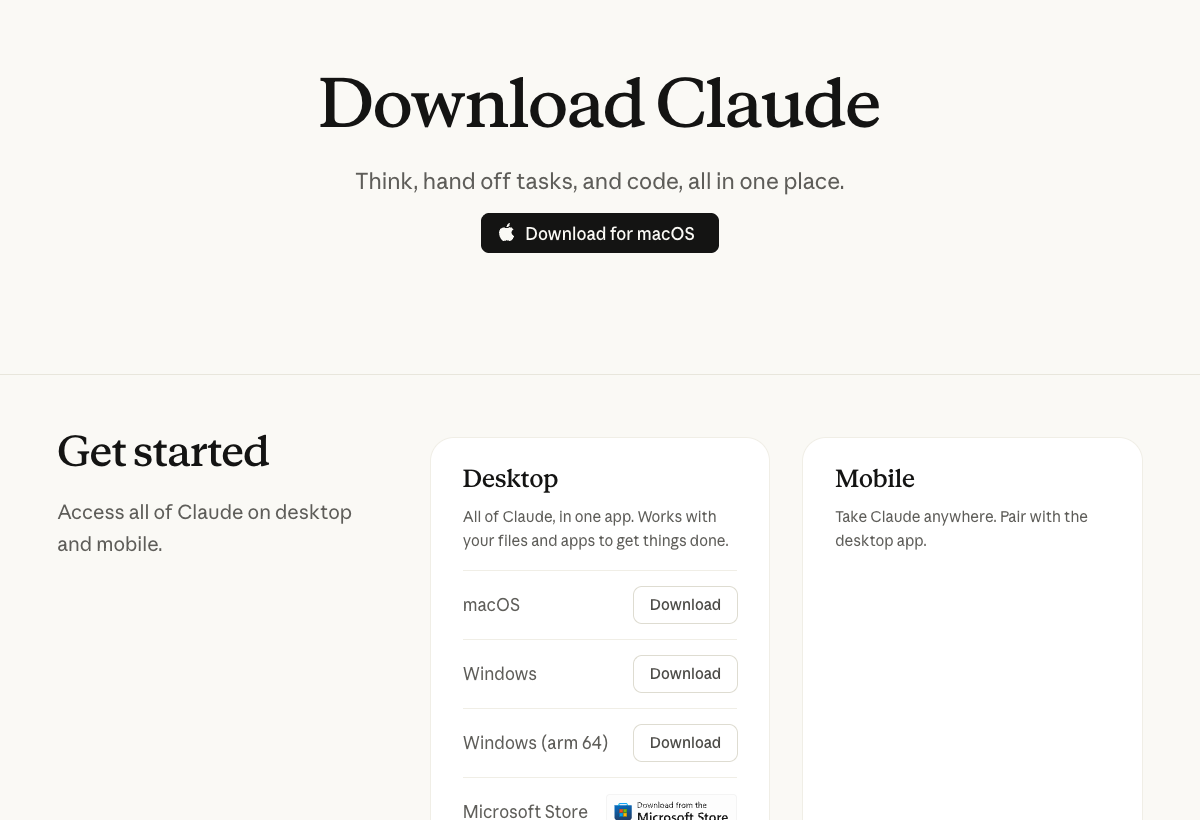
- 맥은 macOS, 윈도우는 Windows를 눌러요. ARM 칩 노트북이면 'Windows (arm 64)'를 고르세요. Microsoft Store에서도 받을 수 있어요.
- 받은 파일을 열어 설치해요. 맥은 응용 프로그램 폴더, 윈도우는 시작 메뉴에서 Claude를 실행해요.
- 1단계에서 만든 계정으로 로그인해요.
실제로 나온 결과2026-10-06 공식 다운로드 페이지예요. 데스크톱 앱은 macOS 11(Big Sur) 이상, Windows 10 이상에서 돌아갑니다.
잘 됐는지 확인앱을 열었을 때 웹과 같은 대화 목록이 보이면 성공이에요.
도움말맥이 오래돼 macOS 11보다 낮다면 앱 대신 브라우저의 claude.ai를 그대로 쓰면 돼요. 기능은 거의 같아요.
4단계. 휴대폰 앱 깔기
앱스토어·구글 플레이끝나면이동 중에도 같은 대화를 이어서 볼 수 있어요.
- 아이폰: 앱스토어에서 'Claude by Anthropic'을 받아요. iOS 18.0 이상이 필요해요. https://apps.apple.com/us/app/claude-by-anthropic/id6473753684
- 안드로이드: 구글 플레이에서 받아요. https://play.google.com/store/apps/details?id=com.anthropic.claude
- 같은 계정으로 로그인해요.
실제로 나온 결과두 스토어 주소는 claude.com/download 페이지의 휴대폰 버튼에서 확인했어요. 컴퓨터에서 한 대화가 휴대폰 대화 목록에도 그대로 떠요.
잘 됐는지 확인휴대폰 앱의 대화 목록에 컴퓨터에서 한 대화가 보이면 돼요.
도움말회의실에서 화이트보드를 찍어 휴대폰 앱에 올리고 "정리해 주세요"라고 하면 8단계를 바로 해 볼 수 있어요.
5단계. 첫 설정: 나에게 맞게 답하게 하기
claude.ai 설정끝나면모든 대화에서 클로드가 한국어 존댓말로, 결론부터 답해요.
- 왼쪽 아래 이름 첫 글자 → 설정(Settings)을 눌러요.
- 'Instructions for Claude'(클로드에게 주는 지침) 칸에 아래 글을 붙여 넣고 [직무]만 바꿔요. 이 지침은 모든 대화에 적용돼요.
- 화면 글자를 한국어로 보고 싶다면 프로필 → 언어(Language)에서 한국어를 골라요.
- 답하는 언어는 따로 설정하지 않아도 돼요. 한국어로 물으면 한국어로 답하거든요.
나는 [직무]로 일하는 직장인이에요. 답은 한국어 존댓말로 해 주세요. 결론을 맨 위 세 줄 안에 먼저 쓰고, 자세한 설명은 그 아래에 써 주세요. 모르는 건 지어내지 말고 모른다고 말해 주세요. 비교할 게 있으면 표로 정리해 주세요.
바꿔 쓸 칸 · [직무]
실제로 나온 결과[직무]에 '마케팅팀'을 넣은 지침으로 "엑셀에서 중복된 행을 지우는 방법 알려 주세요"라고 물었을 때 받은 답의 첫머리(2026-10-06, 같은 지침을 넣고 클로드에게 직접 물어봄): 결론: 지울 범위를 선택하고 [데이터] 탭 → [중복된 항목 제거]를 누른 뒤, 기준이 될 열을 체크하고 [확인]을 누르면 됩니다. 원본을 남겨 두고 싶으시면 =UNIQUE(A1:D100) 함수를 쓰세요. 작업 전에 시트를 복사해 두시는 걸 권합니다. 그 아래에 방법 1·2·3이 이어졌어요. 결론 세 줄이 먼저 나왔죠.
잘 됐는지 확인새 대화에서 아무 질문이나 해 보세요. 결론이 맨 위에 존댓말로 나오면 설정이 먹힌 거예요.
도움말지침은 짧을수록 잘 지켜요. 다섯 줄을 넘기지 마세요.
6단계. 프로젝트 만들고 자료 올리기
claude.ai 프로젝트끝나면내 업무 자료를 기억하는 작업 공간이 하나 생겨요.
- 왼쪽 메뉴의 프로젝트(Projects) → 새 프로젝트를 눌러 이름을 정해요. 예: '주간 회의'.
- 프로젝트 지식(파일) 칸에 자주 보는 자료를 올려요. PDF·DOCX·XLSX·CSV·TXT 같은 문서와 JPEG·PNG 이미지가 돼요. 파일 하나는 30MB까지예요.
- 프로젝트 지침(instructions) 칸에 아래 글을 붙여 넣어요.
- 이 프로젝트 안에서 대화를 시작하면 올린 자료와 지침을 늘 함께 봐요.
이 프로젝트는 우리 팀 [팀 이름]의 주간 회의 정리용이에요. 올려 둔 자료에 있는 용어와 사람 이름을 그대로 써 주세요. 자료에 없는 내용은 지어내지 말고 [확인 필요]라고 적어 주세요.
바꿔 쓸 칸 · [팀 이름]
실제로 나온 결과공식 도움말 기준: 무료 요금제도 프로젝트를 5개까지 만들 수 있고, 프로젝트 지침은 모든 요금제에서 써요. 자료가 아주 많을 때 알아서 찾아 읽는 확장 검색(RAG)은 유료 요금제에서만 켜져요.
잘 됐는지 확인프로젝트 안에서 "올린 자료 목록을 알려 주세요"라고 물어보세요. 파일 이름이 나오면 성공입니다.
도움말개인정보가 든 파일(주민번호·연봉표 등)은 올리기 전에 지우거나 가려 두세요. 회사 보안 규칙도 먼저 확인하고요.
7단계. 구글 드라이브·지메일·캘린더 연결하기
claude.ai 커넥터(Connectors)끝나면클로드가 내 메일·일정·드라이브 문서를 직접 찾아 읽어요.
- 대화 입력창의 + 버튼 → 커넥터(Connectors)에 마우스를 올려요.
- Gmail·Google Calendar·Google Drive 중 쓸 것을 켜고, 구글 계정으로 허락해요.
- 기본 설정은 클로드가 무언가 할 때마다 내 허락을 묻는 방식이에요. 처음엔 그대로 두세요.
- 회사 팀·엔터프라이즈 요금제라면 관리자가 먼저 켜 줘야 보여요.
지메일에서 최근 7일 동안 받은 메일 중 내가 답장해야 할 것만 골라 표로 정리해 주세요. 칸은 보낸 사람 | 제목 | 해야 할 일 | 급한 정도로 해 주세요. 메일을 보내거나 지우지는 마세요.
실제로 나온 결과공식 도움말 원문: "Google Workspace connectors (Gmail, Google Calendar, and Google Drive) are available for all users on Claude and Claude Desktop." 무료 요금제를 포함한 모든 사용자가 쓸 수 있다는 뜻이에요. 이 단계는 개인 메일함이 필요해서 우리가 대신 돌려 볼 수 없었어요. 결과 예시는 싣지 않습니다.
잘 됐는지 확인답에 실제 메일 제목이 나오면 연결된 거예요. "접근할 수 없어요"라고 하면 커넥터가 꺼져 있는 거고요.
도움말처음 연결할 땐 회사 메일보다 개인 메일로 먼저 해 보세요. 회사 계정은 보안 정책에 막힐 수 있어요.
8단계. 첫 실무 결과물: 회의 메모를 보고서로
claude.ai·데스크톱·휴대폰 어디서든끝나면팀장님께 바로 올릴 수 있는 회의 보고서 한 장이 나와요. 이 팩의 완성품입니다.
- 6단계에서 만든 프로젝트를 열거나 새 대화를 열어요.
- 아래 프롬프트를 복사해 붙여 넣고, 맨 아래 [회의 메모] 자리에 내 메모를 그대로 붙여 넣어요. 손글씨라면 사진을 올려도 돼요.
- 받은 보고서에서 [확인 필요]가 붙은 곳만 채워 넣으면 끝이에요.
아래 회의 메모를 팀장님께 올릴 보고서로 정리해 주세요.

형식
1. 한 줄 결론
2. 정해진 것 (짧은 목록)
3. 할 일 표: 할 일 | 담당 | 마감
4. 아직 못 정한 것과 다음 회의에서 정할 것

규칙
- 메모에 없는 내용은 지어내지 말고 [확인 필요]라고 적어 주세요.
- 존댓말로, A4 반 장 안으로.

회의 메모:
[회의 메모]
바꿔 쓸 칸 · [회의 메모]
실제로 나온 결과예시 메모(가을 프로모션 주간회의 7줄)를 넣고 2026-10-06에 직접 돌려 받은 답의 일부예요. 1. 한 줄 결론 가을 프로모션은 10/20에 시작하며 예산은 300만 원으로 확정되었습니다. 쿠폰 할인율은 다음 회의(10/13)에서 정하겠습니다. 3. 할 일 인스타 광고 시안 3개 제작 | 박대리 | 10/10 랜딩페이지 수정 | 이주임 | 미정 [확인 필요] 4. 아직 못 정한 것 쿠폰 할인율: 10%와 15% 중 결론을 내지 못했습니다. [확인 필요] 랜딩페이지 수정 마감일: 프로모션이 10/20에 시작하므로 그 전에 끝내도록 마감일을 정해야 합니다.
잘 됐는지 확인메모에 없는 숫자·이름·날짜가 보고서에 들어갔는지 한 번만 훑어보세요. 없으면 그대로 올려도 됩니다.
도움말매주 쓰는 형식이라면 이 프롬프트를 6단계 프로젝트 지침에 넣어 두세요. 다음부턴 메모만 붙여 넣으면 돼요.
9단계. (선택) Claude Code 깔기
터미널(맥) · PowerShell(윈도우)끝나면터미널에서 내 컴퓨터 파일을 직접 읽고 정리하는 Claude Code가 생겨요. Pro 이상 요금제가 필요해요.
- 맥: Spotlight(⌘+스페이스)에서 '터미널'을 열어요.
- 윈도우: 시작 메뉴에서 'PowerShell'을 열어요. 관리자 권한은 필요 없어요.
- 내 컴퓨터에 맞는 명령 하나만 복사해 붙여 넣고 엔터를 눌러요.
- 설치가 끝나면 터미널 창을 새로 열고 claude --version 을 쳐서 버전 숫자가 나오는지 봐요.
curl -fsSL https://claude.ai/install.sh | bash
irm https://claude.ai/install.ps1 | iex
claude --version
실제로 나온 결과이 사이트를 만든 맥에서 2026-10-06에 claude --version 을 친 실제 출력: 2.1.288 (Claude Code) 숫자는 업데이트마다 달라져요. 'command not found'가 아니라 이렇게 숫자가 나오면 설치된 거예요.
잘 됐는지 확인claude --version 이 버전 숫자를 보여 주면 성공이에요.
도움말윈도우 CMD(검은 창, 앞에 PS가 없는 창)를 쓰고 있다면 공식 문서의 CMD용 명령을 쓰세요: curl -fsSL https://claude.ai/install.cmd -o install.cmd && install.cmd && del install.cmd
10단계. (선택) Claude Code 첫 명령: 폴더 정리표 받기
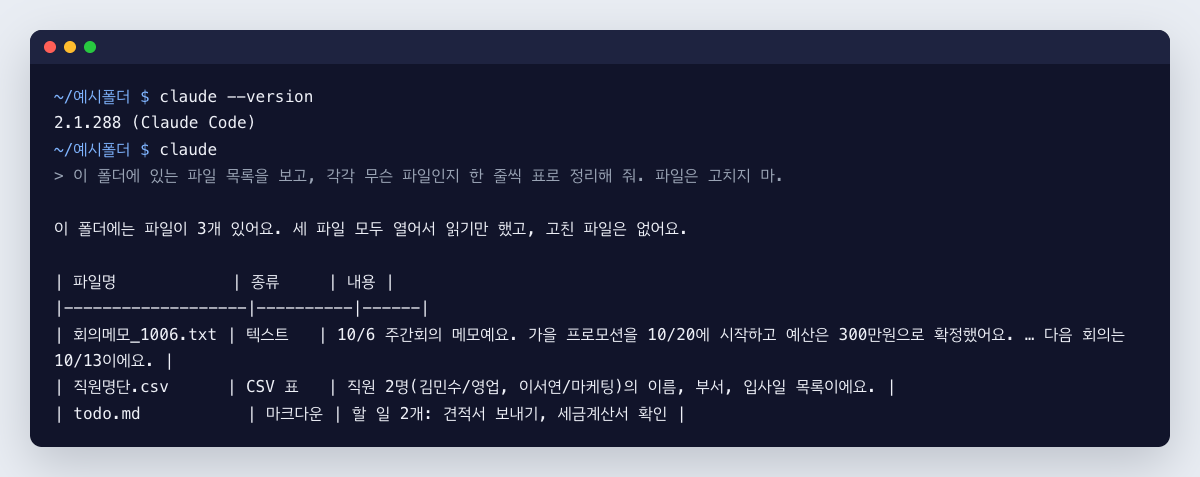
Claude Code끝나면폴더 안 파일들이 무엇인지 한 줄씩 정리된 표를 받아요. 파일은 하나도 안 바뀌어요.
- 정리해 보고 싶은 폴더로 터미널을 옮겨요. 맥은 터미널에 cd 를 치고 한 칸 띄운 뒤 폴더를 끌어다 놓으면 돼요.
- claude 를 치고 엔터. 처음이면 브라우저가 열려 로그인을 물어요. Pro 이상 계정으로 로그인해요.
- 아래 프롬프트를 붙여 넣어요. 중간에 허락을 묻는 창이 뜨면 내용을 읽고 괜찮을 때만 허락해요.
claude
이 폴더에 있는 파일 목록을 보고, 각각 무슨 파일인지 한 줄씩 표로 정리해 줘. 파일은 고치지 마.
실제로 나온 결과회의 메모·직원 명단·할 일 파일 3개가 든 예시 폴더에서 같은 프롬프트를 2026-10-06에 직접 돌린 답: 이 폴더에는 파일이 3개 있어요. 세 파일 모두 열어서 읽기만 했고, 고친 파일은 없어요. 회의메모_1006.txt | 텍스트 | 10/6 주간회의 메모예요. 가을 프로모션을 10/20에 시작하고 예산은 300만원으로 확정했어요… 직원명단.csv | CSV 표 | 직원 2명의 이름, 부서, 입사일 목록이에요. todo.md | 마크다운 | 할 일 2개: 견적서 보내기, 세금계산서 확인
잘 됐는지 확인표가 나오고, 폴더 안 파일 수정 시간이 그대로면 잘 된 거예요.
도움말처음엔 '고치지 마'를 꼭 붙이세요. 익숙해지면 "파일 이름을 날짜_내용 형식으로 바꿔 줘"처럼 정리를 맡길 수 있어요.
막힐 때
휴대폰 문자 인증이 안 돼요
인터넷 전화(VoIP)·구글 보이스·유선 전화 번호는 안 돼요. 지원 지역의 일반 휴대폰 번호를 넣으세요. 인증은 건너뛸 방법이 없어요.
claude 를 치면 'command not found' 또는 '인식되지 않는 명령'이라고 나와요
설치 폴더가 아직 경로(PATH)에 안 잡힌 거예요. 먼저 터미널 창을 닫고 새로 열어 보세요. 맥에서 그래도 안 되면 이 두 줄을 차례로 붙여 넣어요. echo 'export PATH="$HOME/.local/bin:$PATH"' >> ~/.zshrc source ~/.zshrc
윈도우에서 'irm'을 인식할 수 없다거나 '&&'가 올바른 구분 기호가 아니라고 나와요
창을 잘못 고른 거예요. 'irm'이 안 되면 지금 창이 CMD라서 그래요. PowerShell을 열어 irm 명령을 쓰거나 CMD용 명령을 쓰세요. '&&' 오류는 반대로 PowerShell에서 CMD용 명령을 친 경우고요. 프롬프트 앞에 PS가 보이면 PowerShell입니다.
Claude Code 로그인은 됐는데 403 오류가 나요
Claude Code는 Pro·Max·팀·엔터프라이즈·Console 계정이 필요해요. 무료 요금제에는 들어 있지 않죠. claude.ai/settings 에서 구독이 켜져 있는지 확인하세요.
로그인하라는 브라우저 창이 안 열려요
Claude Code 화면에서 c 를 누르면 로그인 주소가 복사돼요. 브라우저 주소창에 붙여 넣으세요. 'Invalid code'가 나오면 코드가 만료된 거라 처음부터 다시 빠르게 하면 됩니다. 계속 꼬이면 /logout 후 claude 를 다시 실행해요.
윈도우에서 Git for Windows나 PowerShell이 필요하다는 메시지가 떠요
Claude Code는 윈도우에서 Git Bash나 PowerShell로 명령을 실행해요. Git for Windows(git-scm.com)를 설치할 때 'Add to PATH'를 고르면 해결돼요. 설치해 뒀는데도 못 찾으면 공식 문서의 CLAUDE_CODE_GIT_BASH_PATH 설정을 따라 하세요.
쓰다가 사용량이 다 찼다고 나와요
사용량은 5시간 단위로 다시 채워지고, 주간 한도는 매주 정해진 시각에 초기화돼요. 유료 요금제는 설정 → 사용량(Usage)에서 남은 양을 볼 수 있어요. 더 자주 막힌다면 Max로 올리거나 추가 사용 크레딧을 켜는 방법이 있어요.
그래도 뭐가 문제인지 모르겠어요
Claude Code라면 터미널에 claude doctor 를 쳐 보세요. 설치 상태와 설정 오류를 읽기만 해서 고치는 법까지 알려 줘요.
출처 (2026년 10월 6일 확인)
Claude 요금제(Pricing) · 2026-10-06 확인 · https://claude.com/pricing
Max 요금제 안내(5x $100, 20x $200) · 2026-10-06 확인 · https://support.claude.com/en/articles/11049741-what-is-the-max-plan
Pro 요금제와 5시간 사용량 · 2026-10-06 확인 · https://support.claude.com/en/articles/8325606-what-is-the-pro-plan
로그인 방법 · 2026-10-06 확인 · https://support.claude.com/en/articles/13189465-log-in-to-your-claude-account
휴대폰 번호 인증 · 2026-10-06 확인 · https://support.claude.com/en/articles/8287232-verify-your-phone-number
이용 약관(나이 조건) · 2026-10-06 확인 · https://www.anthropic.com/legal/consumer-terms
데스크톱 앱 설치 · 2026-10-06 확인 · https://support.claude.com/en/articles/10065433-installing-claude-desktop
다운로드 페이지 · 2026-10-06 확인 · https://claude.com/download
iOS 앱(앱스토어) · 2026-10-06 확인 · https://apps.apple.com/us/app/claude-by-anthropic/id6473753684
개인 지침(Instructions for Claude) · 2026-10-06 확인 · https://support.claude.com/en/articles/10185728-understanding-claude-s-personalization-features
원하는 언어로 쓰기 · 2026-10-06 확인 · https://support.claude.com/en/articles/10769299-how-to-use-claude-in-your-preferred-language
프로젝트란 · 2026-10-06 확인 · https://support.claude.com/en/articles/9517075-what-are-projects
올릴 수 있는 파일 형식·용량 · 2026-10-06 확인 · https://support.claude.com/en/articles/8241126-what-kinds-of-documents-can-i-upload-to-claude-ai
구글 워크스페이스 커넥터 · 2026-10-06 확인 · https://support.claude.com/en/articles/10166901-use-google-workspace-connectors
Claude Code 설치(Advanced setup) · 2026-10-06 확인 · https://code.claude.com/docs/en/setup
Claude Code 설치·로그인 문제 해결 · 2026-10-06 확인 · https://code.claude.com/docs/en/troubleshoot-install
써 봤어요
이 팩대로 만들어 본 분들의 결과예요. 내 결과도 남겨 주세요(이름 없이 '익명'으로 보여요).
- 아직 남긴 분이 없어요. 첫 결과를 남겨 주세요.
10단계의 명령어·프롬프트·확인법을 한 글로 복사하고, '저장한 글'에 남겨 둬요. 구글 로그인 한 번이면 돼요.
저장한 글에 들어 있어요. 내 메뉴 → 저장한 글
이 팩으로 해 본 결과
커뮤니티 ›- 불러오는 중…