PDF 합치려고계약서를 아무사이트에 올리고있다면
입문자용© AIKOREACLUBStirling-Tools/Stirling-PDF
PDF 합치려고 계약서를 아무 사이트에 올리고 있다면
PDF 합치기, 나누기, 글자 인식(OCR), 서명, 가리기, 압축 같은 도구 50여 개를 내 컴퓨터나 우리 회사 서버 한 화면에 모아 주는 PDF 작업대예요
계약서 세 장을 하나로 합쳐야 하는데 프로그램이 없어요. 검색해서 나온 무료 PDF 사이트에 파일을 올리고, 용량 줄이러 다른 사이트에 또 올리고, 서명하러 또 다른 곳에 올리죠. 파일 하나 처리하는 동안 주민번호가 적힌 서류가 서버 서너 곳을 거쳐 가요.스털링 PDF는 이런 도구를 한 화면에 모아 내 컴퓨터나 우리 회사 서버에서 돌려요. README가 내세우는 말도 같아요. 문서를 외부 서비스로 보내지 않고 고치고, 서명하고, 가리고, 바꾸라는 거죠. 깃허브 별이 9만 5천 개를 넘었고, 저장소 설명에서 스스로 깃허브 1위 PDF 앱이라고 소개해요.
PDF 일 다섯 개, 몇 군데에 올렸나요
- 1계약서 세 장을 하나로 합치기
- 2스캔한 쪽을 검색되게 바꾸기
- 3주민번호 가리기
- 4서명 넣기
- 5메일로 보내게 용량 줄이기
README와 공식 도구 목록을 바탕으로 저희가 그린 예시예요. 사이트 이름은 지어낸 것이고, 실제 무료 사이트가 파일을 어떻게 다루는지는 곳마다 달라요.
한눈에
무엇인가요
스털링 PDF는 PDF로 하는 거의 모든 일을 한곳에서 하는 도구 모음이에요.세 가지로 쓸 수 있어요. 내 컴퓨터에 까는 데스크톱 앱, 브라우저로 여는 화면, 회사 서버에 올려 여러 사람이 함께 쓰는 방식이에요. 서버로 올리면 거의 모든 도구를 API(다른 프로그램이 부르는 창구)로도 불러 쓸 수 있어요.도구가 50개가 넘어요. 합치기, 나누기, 페이지 순서 바꾸기 같은 기본부터 스캔본을 검색되는 PDF로 바꾸는 OCR, 글자·영역을 영구히 지우는 가리기, 직접 그린 서명과 인증서 서명, 암호 걸기, 워터마크, 두 PDF 비교, 압축, 다른 형식으로 바꾸기까지 있어요.순서를 저장해 반복할 수 있어요. 자주 하는 작업 순서(예: OCR 다음 가리기 다음 압축)를 저장해 두면 파일 여러 개에 한 번에 돌릴 수 있어요. 화면은 한국어를 포함해 40개가 넘는 언어로 나와요.
함께 쓰는 도구 · 윈도우 · 맥 · 리눅스 · 도커 · 브라우저
이런 분께
- 계약서, 신분증 사본처럼 민감한 PDF를 자주 합치고 나누는 사무직
- 직원들이 무료 PDF 사이트에 회사 문서를 올리는 게 걱정인 IT 담당자
- 스캔본 수십 개를 검색되는 PDF로 바꾸고 개인정보를 가려야 하는 분
어떻게 작동하나요
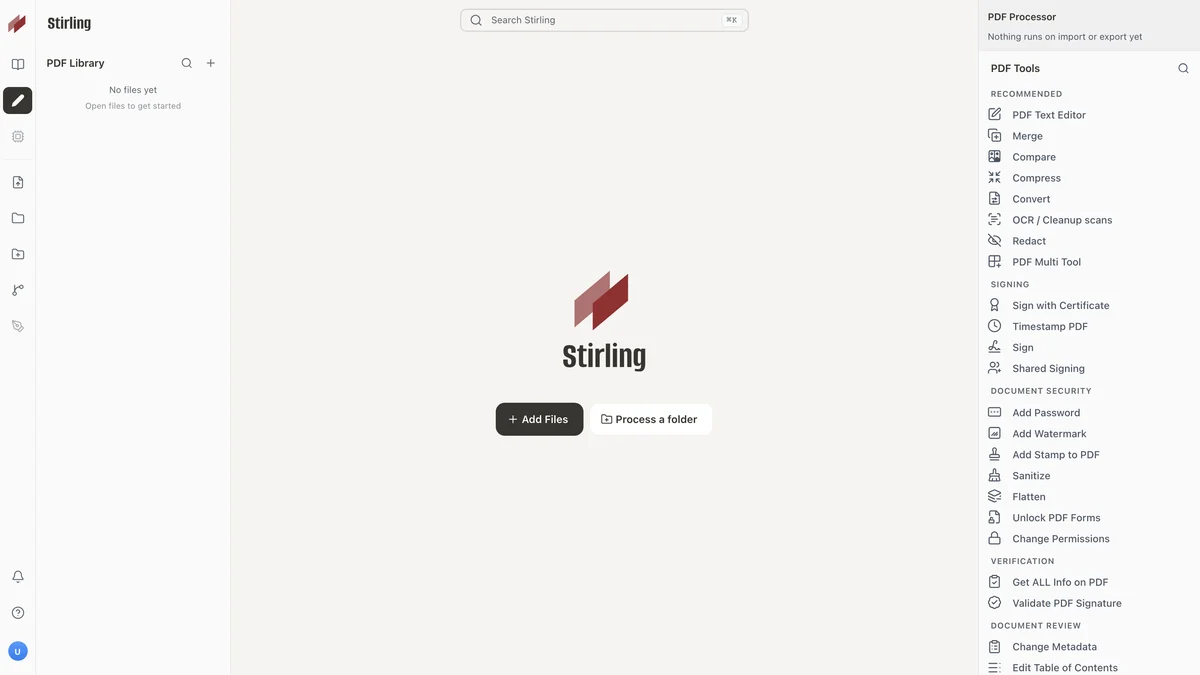
1. 파일을 올려 둬요. 왼쪽 PDF 보관함에 파일을 넣거나 폴더째 처리하기를 눌러요.2. 오른쪽에서 도구를 골라요. 추천, 서명, 문서 보안, 검증, 문서 검토 같은 묶음으로 도구가 정리돼 있고, 위 검색창에서 이름으로 찾을 수도 있어요.3. 결과를 그 자리에서 받아요. 데스크톱 앱은 공식 문서 기준으로 대부분의 도구를 계정 없이 내 컴퓨터에서 돌려요. 서버 방식은 파일이 우리 회사 서버까지만 가요.4. 반복은 저장해요. Automate(자동화)에 도구 순서를 저장해 여러 파일에 한 번에 돌려요. 서버에서는 폴더 지켜보기, API, AI 에이전트용 MCP 연결도 있어요.PDF 일마다 다른 사이트를 찾는 대신, 한 화면에서 도구만 바꿔 가며 끝내는 게 핵심이에요.
할 수 있는 일
바로 쓸 수 있나요
필요한 것데스크톱 앱은 설치 파일만 있으면 돼요. 서버로 쓰려면 도커나 자바 실행 환경이 필요해요
비용무료로 시작할 수 있어요. 서버 무료 요금제는 사용자 5명까지이고, 더 많은 사용자·외부 데이터베이스·감사 기록 등은 유료 Team·Enterprise 예요(가격은 stirling.com/pricing)
시작하기
- 데스크톱 앱(가장 쉬움)
깃허브 Releases 에서 내 컴퓨터에 맞는 설치 파일을 받아요. 윈도우는 .msi(ARM은 setup.exe), 맥은 .dmg, 리눅스는 .deb·.rpm·AppImage 예요. 공식 문서는 기본 도구를 계정 없이 쓸 수 있다고 적어요.
- 도커로 띄우기
README의 빠른 시작이에요. 도커가 깔린 컴퓨터나 서버에서 실행한 뒤 브라우저로 http://localhost:8080 을 열어요.
docker run -p 8080:8080 docker.stirlingpdf.com/stirlingtools/stirling-pdf - 도구 하나 해 보기
PDF 두 개를 넣고 오른쪽 목록에서 Merge(합치기)를 골라요. 화면 언어는 설정에서 한국어로 바꿀 수 있어요(한국어 번역 파일이 저장소에 있어요).
- 회사에서 여럿이 쓰려면
쿠버네티스, 로그인 켠 서버 등 전체 설치 방법은 공식 문서 설치 안내에 있어요.
도구를 고르면 PDF가 이렇게 바뀌어요
공식 문서의 도구 설명을 이해하기 쉽게 저희가 그린 예시예요. 실제 결과와 줄어드는 용량은 파일과 설정에 따라 달라요.
비슷한 도구
스털링 PDF는 PDF 파일 자체를 손보는 작업대이고, 아래 둘은 문서 내용을 읽어 다른 일에 쓰는 쪽이에요(각 README 기준).
주의할 점
- 라이선스가 한 가지가 아니에요. 저장소 대부분은 MIT지만 engine/, app/proprietary/, frontend/src/editor/desktop/ 등 LICENSE 파일에 적힌 폴더는 별도 'Stirling PDF User License'를 따르고, 그 부분은 평가·최소 사용 범위를 넘어 업무에 본격적으로 쓰려면 유료 라이선스가 필요하다고 적혀 있어요. 회사에서 쓰기 전에 LICENSE 파일을 확인하세요.
- 데스크톱 앱에서 내 컴퓨터로 돌릴 수 없는 도구는 스털링 클라우드에 로그인하거나 회사 서버에 연결해야 한다고 공식 문서가 적어요. 그때는 파일이 그쪽으로 가요.
- AI 도구와 대량 자동 처리(Processor)는 Enterprise를 빼면 매달 정해진 처리량을 쓴다고 공식 문서가 밝혀요.
- 가리기는 결과 파일에서 정말 지워졌는지 한 번 더 확인하세요. 스캔본 OCR에서 한국어가 기본으로 들어 있는지는 README에 적혀 있지 않아요.
더 보기
Stirling PDF Inc.가 만들고 관리해요. 지금 최신 배포판은 3.2.2(2026-10-24)예요.
낯선 말
- OCR · 사진이나 스캔 속 글자를 컴퓨터가 읽을 수 있는 글자로 바꾸는 기술이에요
- 가리기(Redact) · 문서 속 글자나 영역을 덮는 데서 그치지 않고 파일에서 아예 지우는 기능이에요
- 도커 · 프로그램을 필요한 환경째 상자에 담아 어느 컴퓨터에서나 같은 명령으로 띄우게 해 주는 도구예요
- 셀프 호스팅 · 남의 서비스를 빌려 쓰지 않고 우리 컴퓨터나 서버에 직접 설치해 쓰는 방식이에요
- 오픈 코어 · 기본은 오픈소스로 공개하고, 일부 기능은 유료 라이선스로 따로 파는 방식이에요
댓글
AI 답은 참고 자료예요. 법·세금·돈·건강처럼 삶에 큰 영향을 주는 일에서는 AI 답이 정답이 될 수 없어요. 최종 판단은 전문가나 공식 기관에서 확인하세요.