종이 서류,찾을 때마다서랍을 뒤지나요
중급자용© AIKOREACLUBpaperless-ngx/paperless-ngx
종이 서류, 찾을 때마다 서랍을 뒤지나요
스캔하거나 받은 서류에 글자를 입혀 검색되게 만들고, 꼬리표와 보낸 곳, 문서 종류를 자동으로 붙여 쌓아 두는 내 서버용 서류 보관함이에요
계약서, 보험 증권, 공과금 고지서, 병원 영수증. 집이든 가게든 서류는 계속 들어오는데, 막상 필요할 때는 어느 서랍에 넣었는지 기억이 안 나요. 스캔해 둔 PDF도 사진처럼 저장돼 있으면 컴퓨터 검색창에 '보험'을 쳐도 나오지 않아요.페이퍼리스엔지엑스(Paperless-ngx)는 들어온 서류에 글자를 입혀 검색되게 만들고, 꼬리표와 보낸 곳을 알아서 붙여 한곳에 쌓아 두는 서류 보관함이에요. 여러 사람이 팀으로 함께 키우는 오픈소스이고, 깃허브 별이 4만 7천 개를 넘었어요.
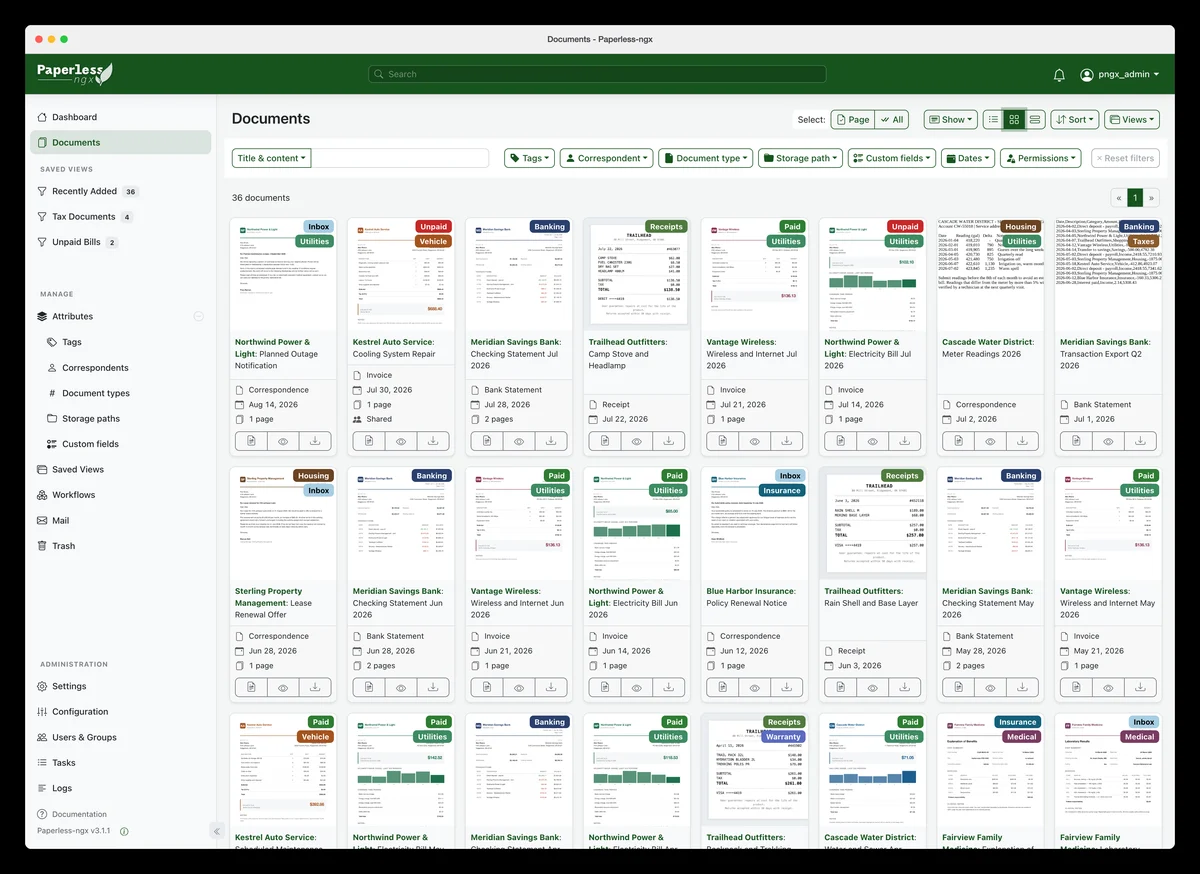
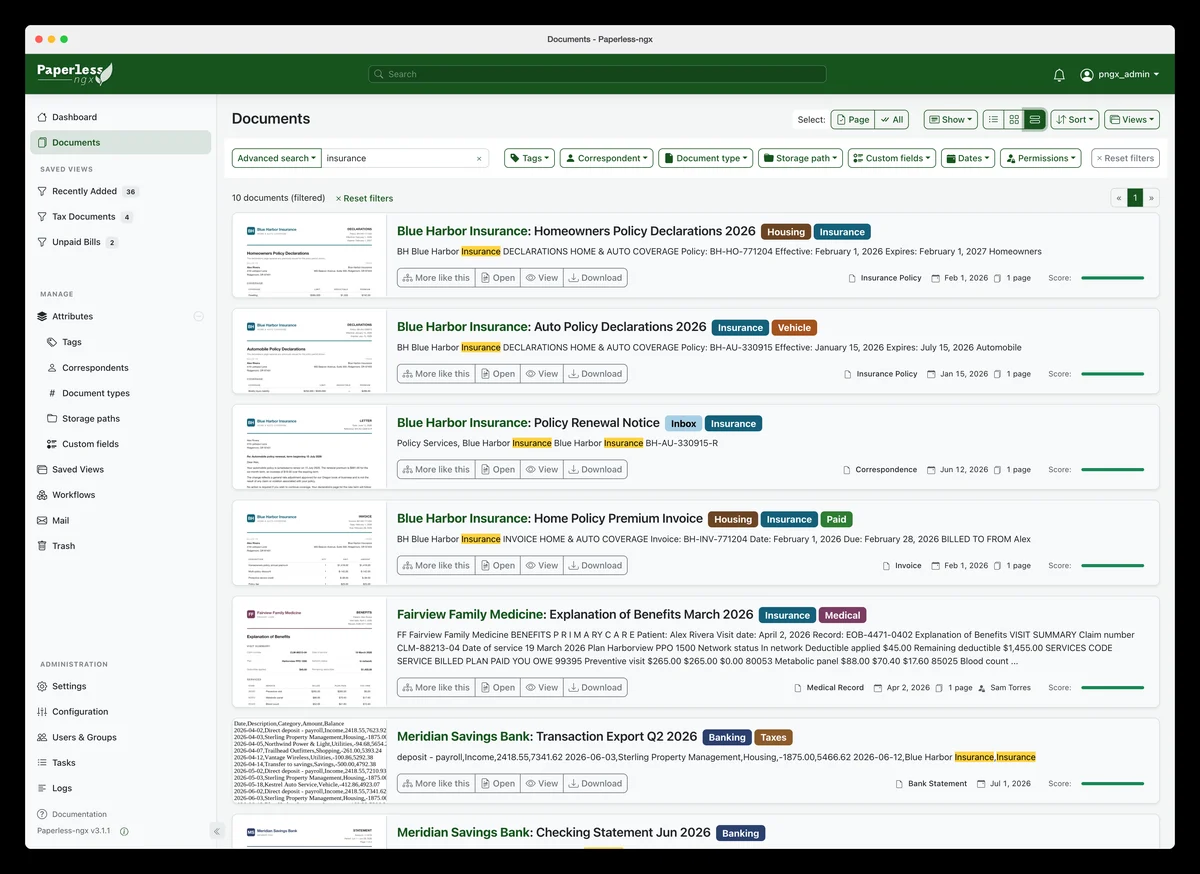
공식 문서에 실린 화면이에요. 왼쪽은 서류마다 Utilities, Banking, Paid 같은 꼬리표와 보낸 곳, 문서 종류가 붙은 목록이에요. 오른쪽은 insurance로 검색한 결과로, 스캔본 본문에서 찾은 단어가 노랗게 칠해지고 얼마나 잘 맞는지가 막대로 나와요.이미지: paperless-ngx 공식 문서 (GPL-3.0)
서류가 쌓이면 생기는 세 가지 일
공식 문서가 설명하는 문제와 해법을 보여 주려고 저희가 그린 예시예요. 서류와 이름은 지어낸 것이에요.
한눈에
무엇인가요
페이퍼리스엔지엑스는 종이 서류를 검색되는 온라인 보관함으로 바꿔 주는 문서 관리 프로그램이에요. 원래의 Paperless와 그 뒤를 이은 Paperless-ng를 이어받은 공식 후속작이에요.글자 입히기(OCR). 글자가 없는 스캔본에 검색하고 복사할 수 있는 글자 층을 입혀요. 오픈소스 테서랙트 엔진으로 100개가 넘는 언어를 읽어요.자동 분류. 꼬리표, 보낸 곳(거래처나 기관), 문서 종류를 내가 정한 규칙이나 학습으로 붙여요. 이미 붙여 둔 걸 보고 배우는 방식이라 서류가 쌓일수록 나아져요.오래 두는 보관. 원본은 그대로 두고, 오래 보관하기 좋은 PDF/A 형식으로 한 벌을 더 만들어요. 폴더 대신 꼬리표를 쓰기 때문에 서류 한 장이 '보험'에도 '자동차'에도 동시에 들어가요.
함께 쓰는 도구 · 스캐너 저장 폴더 · 메일함 · 휴대폰 브라우저 · 올라마, 오픈AI 호환 모델(선택)
이런 분께
- 공과금 고지서, 계약서, 영수증이 서랍과 메일함에 흩어져 있는 집이나 작은 가게
- 세무사에게 서류를 넘길 때마다 여기저기 뒤져 모으는 프리랜서, 사업자
- 서류를 남의 클라우드가 아니라 집 서버에 두고 싶은 분
어떻게 작동하나요
들어오는 길은 네 가지예요. 지켜보는 폴더(넣는 폴더)에 파일을 떨어뜨리거나, 웹 화면에 끌어다 놓거나, 메일에서 가져오거나, API로 보내요. 스캐너가 그 폴더로 바로 저장하게 해 두면 스캔 버튼만 누르면 돼요.들어온 서류는 세 단계를 거쳐요.
1. 글자가 없으면 글자를 입혀요(OCR)
2. 오래 보관할 PDF/A 한 벌을 만들어요
3. 꼬리표, 보낸 곳, 문서 종류를 맞춰 붙여요맞추는 방식은 고를 수 있어요. 단어 하나라도 있으면(Any), 모두 있으면(All), 순서까지 그대로 있으면(Exact), 정규식, 비슷하면(Fuzzy), 그리고 이미 분류한 서류를 보고 배우는 자동(Auto)이 있어요. 자동은 받은함 꼬리표가 떨어진, 즉 사람이 확인을 끝낸 서류로만 배워요.한국에서 쓸 때. 글자 읽기 기본 언어가 영어(eng)라서 설치 스크립트가 'OCR language'를 물을 때 kor+eng 처럼 답해야 해요. 한국어 글자를 얼마나 정확히 읽는지, 한국어 검색이 얼마나 잘 되는지는 공식 문서에 따로 적혀 있지 않아요. 화면 한국어 번역 파일은 들어 있어요. 홈택스나 회계 프로그램과 연결하는 기능은 없고, 장부를 만드는 도구도 아니에요.공식 문서가 권하는 습관은 하나예요. 원본을 꼭 남겨야 하는 서류에만 번호를 적어 바인더 하나에 번호순으로 꽂고, 나머지는 스캔한 뒤 버리는 것.
할 수 있는 일
바로 쓸 수 있나요
필요한 것도커가 깔린 컴퓨터나 집 서버. 종이 서류를 넣으려면 스캐너나 휴대폰 스캔 앱. AI 기능을 켤 때만 올라마나 오픈AI 호환 API
비용저장소는 무료(GPL-3.0). AI 기능을 원격 API로 켜면 그 요금이 따로 나가요
시작하기
- 준비
도커와 도커 컴포즈가 깔린 컴퓨터나 집 서버가 필요해요. 맥이라면 GNU sed와 wget도 깔아 두라고 설치 문서가 적어요.
- 설치 스크립트 실행
몇 가지 질문에 답하면 필요한 파일을 만들고, 띄우고, 관리자 계정까지 만들어요. 'OCR language' 질문에는 kor+eng 처럼 답하세요. 인터넷에서 받은 스크립트를 바로 돌리는 게 걱정되면 먼저 열어 보라고 문서가 권해요.
bash -c "$(curl -L https://raw.githubusercontent.com/paperless-ngx/paperless-ngx/main/install-paperless-ngx.sh)" - 브라우저로 열기
http://127.0.0.1:8000 을 열고 설치 때 정한 계정으로 들어가요. 관리자 계정은 모든 서류를 볼 수 있으니 평소에 쓸 계정은 따로 만드는 편이 좋다고 문서가 권해요.
- 받은함 꼬리표 만들기
공식 권장 순서대로 새 서류에 자동으로 붙는 받은함(inbox) 꼬리표와 할 일 꼬리표를 먼저 만들어요. 서류를 확인하고 나면 받은함 꼬리표를 떼요.
- 서류 몇 장 넣어 보기
웹 화면 아무 곳에나 PDF나 사진을 끌어다 놓아요. 처리가 끝나면 서류를 열어 날짜와 보낸 곳이 맞는지 확인해요.
type:invoice tag:unpaid created:2026
검색창에 쳐 보는 공식 문서 예시를 묶은 거예요. type 은 문서 종류, tag 는 꼬리표, created 는 서류가 만들어진 날이에요. 우리 꼬리표 이름이 한국어라면 tag:공과금 처럼 바꿔 써 보세요.서류 한 장이 들어와서 찾히기까지
공식 문서의 처리 순서와 기능을 바탕으로 저희가 그린 예시예요. 서류, 회사 이름, 금액은 지어낸 것이고, 한국어 글자를 읽는 정확도는 스캔 상태와 설정에 따라 달라져요.
비슷한 도구
페이퍼리스는 서류를 쌓아 두고 찾는 데, 택스해커는 영수증을 장부 한 줄로 바꾸는 데, 앤트로픽 금융 스킬은 이미 있는 장부끼리 맞춰 보는 데 무게가 있어요(각 README 기준).
주의할 점
- 공식 README가 굵게 경고해요. 서류는 암호화 없이 그대로 저장되니 믿을 수 없는 서버에서 돌리지 말고, 가장 안전한 건 백업을 갖춘 집 안의 서버라고요. 신분증 번호나 세금 서류가 들어가는 만큼 인터넷에 그대로 열지 마세요.
- 넣는 폴더에 둔 파일은 처리되면 그 폴더에서 사라지고 보관함 안으로 옮겨져요. 또 같은 파일을 두 번 넣어도 기본으로는 막지 않고 '중복' 표시만 해요.
- AI 기능은 기본으로 꺼져 있어요. 켜면 서류 내용과 정보가 설정한 AI로 보내지고, 원격 서비스라면 서류가 내 서버 밖으로 나가요. 공식 문서는 개인정보가 중요하면 올라마 같은 내 컴퓨터 모델을 쓰라고 권해요.
- GPL-3.0 라이선스예요. 내 회사 안에서 쓰는 건 자유롭지만, 고쳐서 남에게 배포하면 고친 소스도 같은 조건으로 공개해야 해요.
- 서류를 보관하고 찾는 도구일 뿐, 세금 계산이나 신고는 하지 않아요. 어떤 서류를 몇 년 보관해야 하는지, 경비 증빙으로 충분한지, 최종 판단은 세무사에게 받으세요.
더 보기
원래의 Paperless와 그 뒤를 이은 Paperless-ng를 이어받아, 한 사람이 아니라 여러 팀이 나눠 맡도록 만든 커뮤니티 프로젝트예요. 최신 판은 v3.4.1(2026-10-31)이에요.
공식 문서 ↗체험판(아이디·비밀번호 demo, 개인 서류는 올리지 말 것) ↗설치 안내 ↗OCR 언어 설정 ↗깃허브 저장소 ↗
낯선 말
- OCR · 사진이나 스캔본 속 글자를 컴퓨터가 읽고 검색할 수 있는 글자로 바꾸는 기술이에요
- PDF/A · 수십 년 뒤에도 똑같이 열리도록 글꼴 등을 파일 안에 담아 두는 보관용 PDF 형식이에요
- 꼬리표(tag) · 서류에 붙이는 이름표예요. 폴더와 달리 한 서류에 여러 개를 붙일 수 있어요
- 보낸 곳(correspondent) · 서류를 보냈거나 받는 사람, 기관, 회사예요. 은행, 전력 회사, 거래처 같은 것
- ASN · 원본을 남겨 둘 종이 서류에 적는 보관 번호예요. 이 번호로 바인더에서 바로 찾아요
- RAG · AI가 답하기 전에 내 서류 중 관련된 걸 먼저 찾아 읽게 하는 방식이에요
댓글
AI 답은 참고 자료예요. 법·세금·돈·건강처럼 삶에 큰 영향을 주는 일에서는 AI 답이 정답이 될 수 없어요. 최종 판단은 전문가나 공식 기관에서 확인하세요.