자료는 내컴퓨터에 두고노트북LM처럼
중급자용© AIKOREACLUBlfnovo/open-notebook
자료는 내 컴퓨터에 두고 노트북LM처럼
PDF, 웹페이지, 유튜브, 음성 파일을 노트북 하나에 모아 출처 번호가 붙은 답을 받고, 요약과 1~4명 팟캐스트까지 만드는 노트북LM의 오픈소스판이에요. 내 컴퓨터나 회사 서버에서 돌고 AI 모델은 20곳 넘게 골라 써요
세미나 자료 PDF 열두 개, 녹음 파일 셋, 참고 유튜브 강의 두 개. 노트북LM에 넣으면 질문도 하고 요약도 받을 텐데, 회사 자료를 구글 서버에 올리는 게 영 찜찜해요. 게다가 팟캐스트 화자는 늘 두 명이고, 모델도 구글 것만 써야 하죠.오픈 노트북(Open Notebook)은 같은 일을 내 컴퓨터나 회사 서버에서 해요. 자료를 넣으면 글을 뽑아 저장하고, 질문하면 어느 자료에서 나온 답인지 번호를 붙여 주고, 요약과 팟캐스트도 만들어요. AI 모델은 OpenAI, 앤트로픽, 구글은 물론 올라마로 돌리는 내 컴퓨터 모델까지 20곳 넘게 골라요. 깃허브 별 41,480개를 받았어요(2026-11-03 확인).
같은 일, 자료가 가는 곳이 달라요
같은 자료 세 개를 넣어요. 왼쪽은 구글 서버로 올라가고, 오른쪽은 내 컴퓨터나 회사 서버에 남아요.
- AI 모델구글 모델만
- 팟캐스트화자 2명 고정
- API없음
- 비용무료 구간 + 월 구독
- AI 모델20곳 넘게 고름, 내 컴퓨터 모델도
- 팟캐스트화자 1~4명, 성격·배경 직접
- APIREST API 전체
- 비용AI 쓴 만큼만, 로컬이면 0
자료 종류와 비교 항목은 README의 'Open Notebook vs Google Notebook LM' 표에서 가져왔어요. 올라마 같은 내 컴퓨터 모델만 쓰면 아무것도 밖으로 나가지 않는다고 README가 적어요.
README 비교표를 눈으로 보여 주려고 저희가 그린 예시예요. 자료 이름은 지어낸 것이고, 실제 화면과 요금은 두 서비스의 현재 정책에 따라 달라져요.
한눈에
무엇인가요
노트북LM의 오픈소스 대안이에요. README는 스스로를 "비공개, 여러 모델, 100% 로컬"인 노트북LM 대안이라고 소개해요. 구글 계정 대신 내 서버에서 돌고, 자료와 대화 기록이 내 데이터베이스에 남아요.네 가지 재료로 돼 있어요. 노트북(프로젝트 하나), 소스(넣은 자료), 인사이트(자료마다 돌린 요약·추출 결과), 노트(내가 쓰거나 AI 답을 저장한 글)예요. 공식 문서는 이 넷의 관계만 알면 앱 대부분이 설명된다고 해요.모델을 고르는 쪽이에요. 언어 모델, 임베딩 모델, 받아쓰기 모델, 음성 합성 모델을 제공자마다 따로 붙여요. 올라마나 LM 스튜디오로 내 컴퓨터 모델만 쓰면 자료가 밖으로 나가지 않는다고 README가 적어요.팟캐스트가 다르게 돼요. 노트북LM은 화자 2명 형식인데, 여기선 1~4명 화자에게 이름, 배경 이야기, 성격을 붙이고 대본 지시문까지 직접 써요.
함께 쓰는 도구 · 도커 · OpenAI · 앤트로픽 · 구글 · 올라마(내 컴퓨터 모델) · 클로드 데스크톱(MCP)
이런 분께
- 회사 자료나 논문을 AI에 물어보고 싶은데 외부 클라우드에 올리기 어려운 분
- 노트북LM을 쓰면서 모델 선택, 팟캐스트 화자 수, API 연동 같은 한계가 아쉬웠던 분
- 자료 수십 개를 한 프로젝트로 묶어 요약, 검색, 질문을 한곳에서 하고 싶은 분
어떻게 작동하나요
1. 자료를 넣으면 뒤에서 세 단계가 돌아요. 글을 뽑고(문서 파싱, 웹페이지 가져오기, 음성은 받아쓰기), 임베딩을 켰으면 약 400토큰씩 잘라 벡터로 만들고, 고른 변환을 돌려 인사이트를 만들어요. 카드에는 대기 중, 처리 중, 완료, 실패가 표시돼요.2. 채팅은 매 메시지마다 고른 내용을 통째로 보내요. 자료마다 세 단계예요. 빼기, 인사이트만(제목과 요약만), 전체 글. 처음 열면 인사이트가 있는 자료는 인사이트만, 없는 자료는 전체 글로 시작해요. 전체 글은 지금 꼼꼼히 읽는 몇 개만, 배경 자료는 인사이트만 주라고 문서가 권해요. 약 105,000토큰을 넘으면 대용량 모델로 넘어가요.3. 답의 번호는 항목 단위예요. 참조는 자료, 노트, 인사이트 하나를 통째로 가리키고 페이지나 문장 위치는 아니에요. 그래서 번호를 눌러 원문을 직접 확인해야 해요.4. 팟캐스트는 개요, 대본, 음성 세 단계예요. 개요 모델이 지시문대로 구간을 짜고, 대본 모델이 화자 이름·배경·성격을 반영해 대화를 쓰고, 화자마다 정한 음성 모델이 한 줄씩 읽어 하나로 이어요. 처음 깔면 기본 프로필 셋에 모델이 비어 있어 '설정 필요' 표시가 뜨고, 직접 채워야 돌아가요.
할 수 있는 일
바로 쓸 수 있나요
필요한 것도커가 깔린 컴퓨터나 서버, 그리고 AI 제공자 API 키(OpenAI, 앤트로픽, 구글 등) 또는 올라마 같은 내 컴퓨터 모델. 음성·영상 자료를 넣으려면 받아쓰기 모델, 팟캐스트를 만들려면 음성 합성 모델도 붙여야 해요
비용저장소는 MIT로 무료예요. 비용은 연결한 AI 제공자 사용량만 나가고, 내 컴퓨터 모델만 쓰면 0이에요. 팟캐스트 한 편은 개요·대본 모델 호출(고른 자료 전체 포함)과 대본 전체 음성 합성 요금이 들어요
시작하기
- 준비물
도커 데스크톱(맥·윈도우)이나 도커 엔진(리눅스), 그리고 AI 제공자 API 키 하나 또는 올라마 같은 내 컴퓨터 모델 서버예요. 키는 설정 파일이 아니라 화면에서 넣어요.
- 설정 파일 받기
저장소의 공식 docker-compose.yml을 받아요. 데이터베이스(surrealdb)와 앱(open_notebook) 두 서비스가 들어 있어요.
mkdir open-notebook && cd open-notebook curl -o docker-compose.yml https://raw.githubusercontent.com/lfnovo/open-notebook/main/docker-compose.yml - 암호화 키 바꾸기
docker-compose.yml 안의 OPEN_NOTEBOOK_ENCRYPTION_KEY=change-me-to-a-secret-string 줄을 내가 만든 긴 무작위 문자열로 바꿔요. 저장한 API 키를 암호화하는 열쇠라서 잃어버리면 안 되고, 한 번 정한 뒤 바꾸면 저장해 둔 키를 못 풀어요.
openssl rand -hex 32 - 켜기
30초쯤 기다렸다가 브라우저에서 http://localhost:8502 를 열어요.
docker compose up -d - AI 제공자 연결
왼쪽 메뉴 Manage 아래 Models에서 제공자를 고르고 Add Configuration, API 키(올라마는 Base URL)를 넣고 Test로 연결을 확인해요. 그다음 Models에서 언어 모델 하나와 임베딩 모델 하나를 꼭 추가하고, Default Model Assignments에서 Auto-assign Defaults를 눌러요. 앤트로픽과 Groq에는 임베딩 모델이 없어서 다른 제공자와 짝지어야 해요.
- 첫 노트북
노트북을 만들고 Add Source로 자료를 넣은 뒤 오른쪽 채팅에서 Ctrl+Enter(맥은 Cmd+Enter)로 질문해요. 답의 번호를 눌러 어느 자료에서 왔는지 확인하세요.
2024년 조사는 표본 크기와 조사 방법이 뭐였어?
공식 문서의 예시(What sample size and method did the 2024 survey use?)를 우리말로 옮겼어요. 문서는 '조사에 대해 알려 줘'보다 이렇게 구체적으로 묻고, 자료가 여럿이면 자료 이름을 대고, 검증할 거면 근거를 붙여 달라고 하라고 권해요. 우리말로 물어도 되는지는 쓰는 모델에 달렸고 문서에 따로 적혀 있지 않아요.노트북 하나에 자료를 넣으면 이렇게 돼요
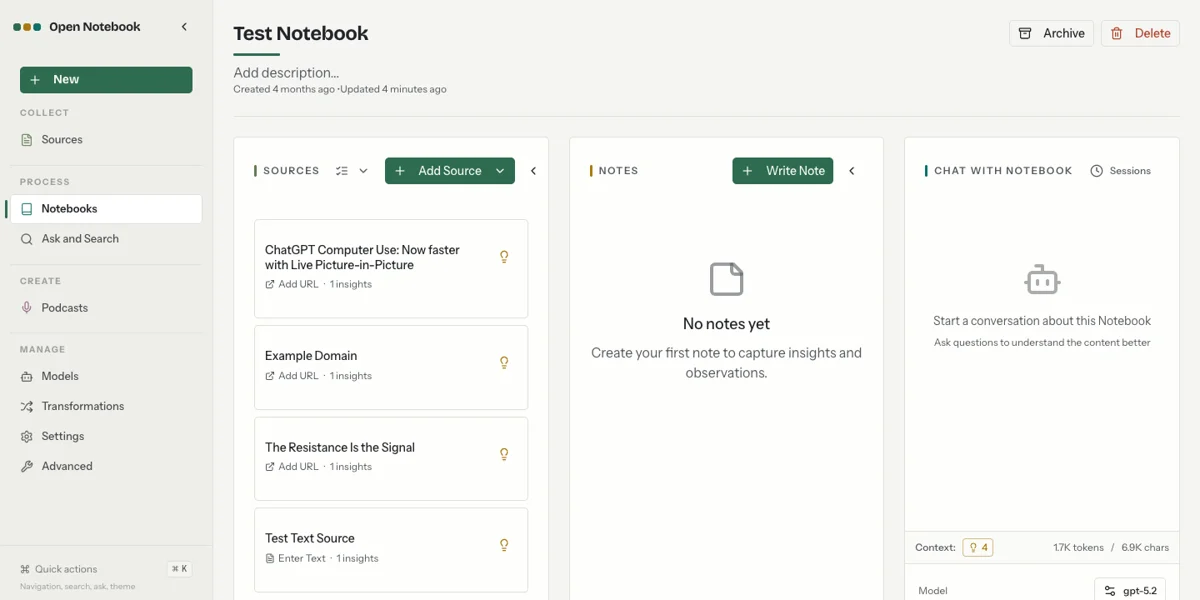
공식 문서(자료 넣기, 변환, 채팅, 팟캐스트 설명)에 적힌 흐름을 보여 주려고 저희가 그린 예시예요. 자료 이름, 질문, 토큰 수는 지어낸 보기이고, 실제 화면은 영어이며 결과는 고른 모델과 자료에 따라 달라져요.
비슷한 도구
오픈 노트북은 자료 여러 개를 한곳에 모아 묻고 요약하고 팟캐스트로 만드는 작업 공간이고, 아래 둘은 자료 하나를 AI용으로 바꾸는 쪽이에요(각 README 기준).
주의할 점
- 기본 설정은 비밀번호가 없고 화면(8502)과 API(5055) 포트가 모든 네트워크에 열려요. 다른 기기가 닿는 컴퓨터나 서버라면 켜기 전에 포트를 "127.0.0.1:8502:8502"처럼 내 컴퓨터로만 묶거나 OPEN_NOTEBOOK_PASSWORD 를 넣으라고 README가 경고해요. 계정은 없고 공용 비밀번호 하나뿐이라 혼자 또는 소수가 쓰는 도구예요.
- 암호화 키(OPEN_NOTEBOOK_ENCRYPTION_KEY)는 예시 값을 그대로 두면 안 되고, 자격 증명을 저장한 뒤에는 바꾸면 안 돼요. 바꾸면 저장해 둔 API 키마다 Decryption Error 가 나고 되돌리는 명령이 없어요. 백업과 키는 따로 보관하세요.
- AI가 틀릴 수 있어요. 답의 참조 번호는 자료 하나를 통째로 가리키지 페이지나 문장을 짚지 않으니, 숫자나 인용은 번호를 눌러 원문과 교과서에서 직접 확인하세요. 공부용으로 쓸 때 특히 그래요.
- 팟캐스트를 내 컴퓨터 음성 합성으로 만들어도 자료가 안 나가는 게 아니에요. 개요 모델과 대본 모델이 고른 자료 전체를 보니, 완전히 내 컴퓨터 안에서 하려면 언어 모델까지 로컬로 두라고 문서가 적어요.
- 화면 언어 목록(영어, 중국어, 일본어, 프랑스어, 독일어 등 14개)에 한국어는 없어요. 영어 화면으로 쓰게 돼요. README 자체는 zdoc 번역으로 한국어 판이 있어요.
더 보기
만든 사람은 Luis Novo(lfnovo)예요. 파이썬과 Next.js로 짜여 있고, 다음 방향(여러 사용자, 새 출력 형식, MCP로 조작하는 에이전트)은 VISION.md에 '약속이 아닌 방향'으로 적어 두었어요.
공식 사이트 ↗시작하기 문서 ↗내 컴퓨터 모델(올라마)로 돌리기 ↗클로드 데스크톱·VS 코드 연결(MCP) ↗보안 설정 문서 ↗깃허브 저장소 ↗
낯선 말
- 셀프 호스팅 · 남의 서비스에 가입하는 대신 내 컴퓨터나 내 서버에 프로그램을 직접 깔아 쓰는 방식이에요
- 도커 · 프로그램과 필요한 부품을 상자 하나로 묶어 어느 컴퓨터에서나 같은 모양으로 켜 주는 도구예요
- 인사이트 · 자료 하나에 요약이나 핵심 추출 같은 저장된 프롬프트(변환)를 돌려 얻은 결과물이에요
- 임베딩 · 글 조각을 숫자 묶음(벡터)으로 바꿔 두는 것. 낱말이 달라도 뜻이 비슷한 부분을 찾는 의미 검색에 쓰여요
- 컨텍스트 · 질문할 때 AI에게 같이 건네는 자료 내용이에요. 많이 줄수록 답이 좋아질 수 있지만 느리고 비싸져요
- 토큰 · AI가 글을 읽을 때 쪼개는 단위예요. 요금과 한도를 이 단위로 세요
- MCP · 클로드 데스크톱 같은 AI 앱이 바깥 도구를 불러 쓰게 하는 연결 규칙이에요
댓글
AI 답은 참고 자료예요. 법·세금·돈·건강처럼 삶에 큰 영향을 주는 일에서는 AI 답이 정답이 될 수 없어요. 최종 판단은 전문가나 공식 기관에서 확인하세요.