AI 기본
'AI 검색'·'PDF 변환기'인 척하며 검색어를 가로채는 크롬 확장 프로그램이 내 크롬에 있는지 확인하고 지우는 순서예요
가짜 'AI 검색' 크롬 확장 프로그램, 내 크롬 검색 설정 확인하기
2026년 11월 4일 올림 · 11월 3일 확인
- 이런 분께
- 컴퓨터 크롬 주소창에 바로 검색하는 사람, 'PDF 변환기'·'AI 검색' 광고를 보고 크롬에 뭔가 깐 적 있는 사람
- 끝나면 손에 남는 것
- 검색 설정을 쥔 확장 프로그램이 있는지 보는 곳 1군데 + 끄고 지우는 순서 + 저희가 직접 깔아 본 화면
- 걸리는 시간
- 1분
 Chrome · 읽는 데 3분
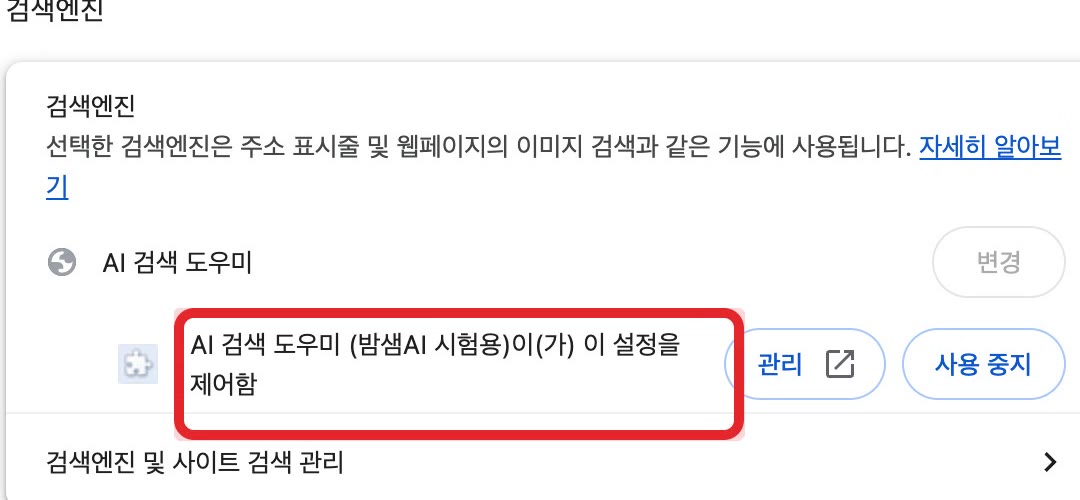
보는 곳 한 군데: 크롬 오른쪽 위 점 세 개 → 설정 → 왼쪽 '검색엔진'. 위 사진처럼 '…이(가) 이 설정을 제어함'이라는 글자가 없으면 괜찮아요.
있다면 그 글자 앞이 프로그램 이름이에요. 깐 기억이 없거나 광고 보고 깐 거라면 아래 순서대로 끄고 지우세요.
1확인하고 지우는 순서(저희가 직접 돌려 본 화면 그대로)
컴퓨터 크롬 기준이에요(윈도우·맥 같음). 저희는 해 없는 실험용 확장 프로그램을 새 빈 크롬에 깔고 아래 순서를 그대로 눌러 봤어요.
- 크롬 창 오른쪽 위 점 세 개 → 설정 → 왼쪽 '검색엔진'(창이 좁으면 왼쪽 위 줄 세 개 메뉴 안에 있어요).점 세 개
›설정›검색엔진 - 검색 사이트 이름(Google·네이버 등) 바로 밑에 '…이(가) 이 설정을 제어함' 줄이 있는지 봐요. 없으면 여기서 끝이에요.
- 있다면 그 줄 맨 앞 프로그램 이름을 봐 두고, 같은 줄 끝 '사용 중지'를 눌러요. 저희 크롬은 누르자마자 원래 검색 사이트(Google)로 돌아왔어요.
- 다시 켜지지 않게 점 세 개 → 확장 프로그램 → 확장 프로그램 관리에서 그 이름을 찾아 '삭제'를 눌러요.점 세 개
›확장 프로그램›확장 프로그램 관리›삭제 - 알아 둘 것: 그 줄이 떠 있는 동안엔 검색 사이트 옆 '변경' 버튼이 잠겨 있었어요(눌러도 안 바뀜). 그래서 '사용 중지'가 먼저예요.
나머지는 회원만 볼 수 있어요
무료 가입하면 이 가이드 끝까지, 프롬프트 복사, 파일 받기까지 다 돼요.
10초면 끝나요.