회의 녹음,밖으로 안내보내고회의록까지
입문자용© AIKOREACLUBZackriya-Solutions/meetily
회의 녹음, 밖으로 안 내보내고 회의록까지
회의 소리를 내 컴퓨터 안에서 받아 적고 요약까지 해 주는 무료 회의록 앱이에요. 회의방에 녹음 봇을 들이지 않아도 돼요
회의가 끝나면 누군가는 녹음을 다시 들으며 회의록을 써요. 요즘은 AI 회의 도우미가 대신해 주지만, 그러려면 회의 녹음을 남의 서버에 맡겨야 하죠. 인사, 계약, 환자 상담처럼 밖으로 나가면 안 되는 회의일수록 이 부분이 걸려요.미틀리는 녹음, 받아쓰기, 요약을 전부 내 컴퓨터 안에서 해요. 회의방에 녹음 봇을 부르지 않고, 내 마이크와 컴퓨터 소리를 함께 잡아요. 깃허브 별 3만 2천 개를 넘긴 무료 오픈소스 앱이에요.
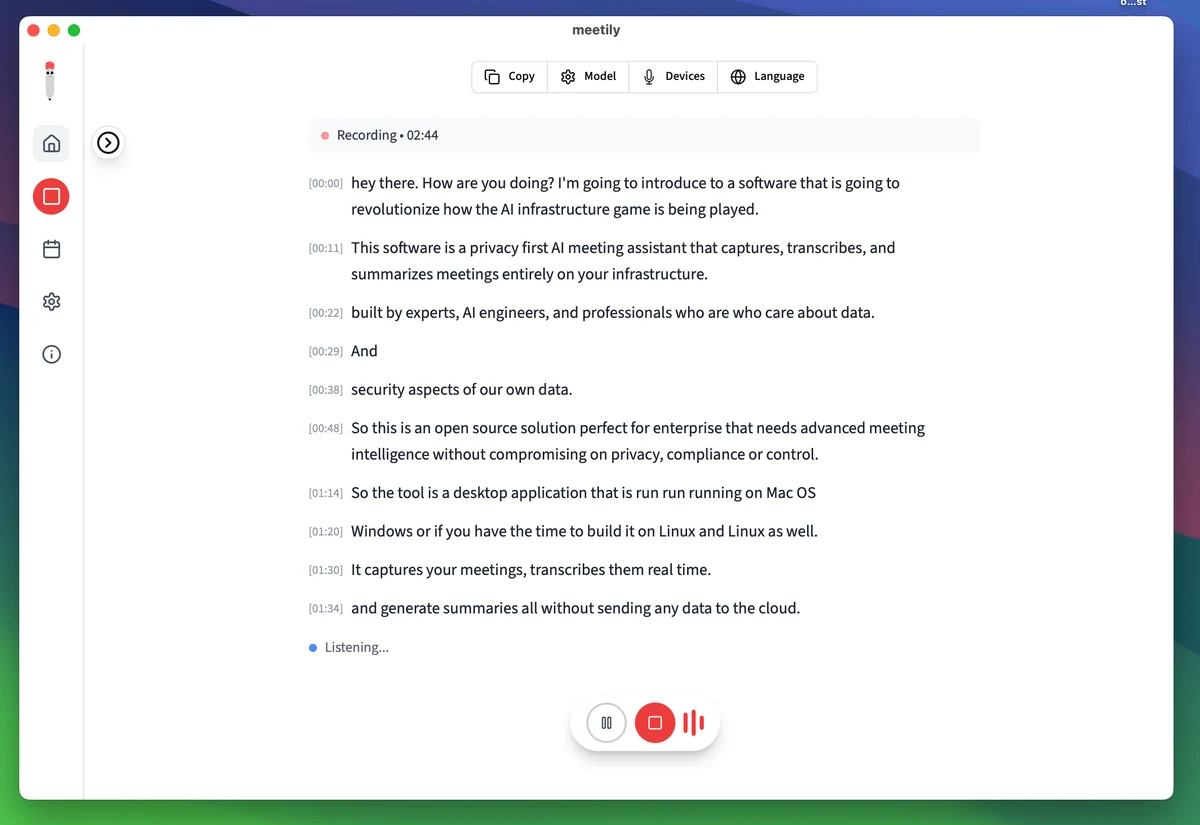
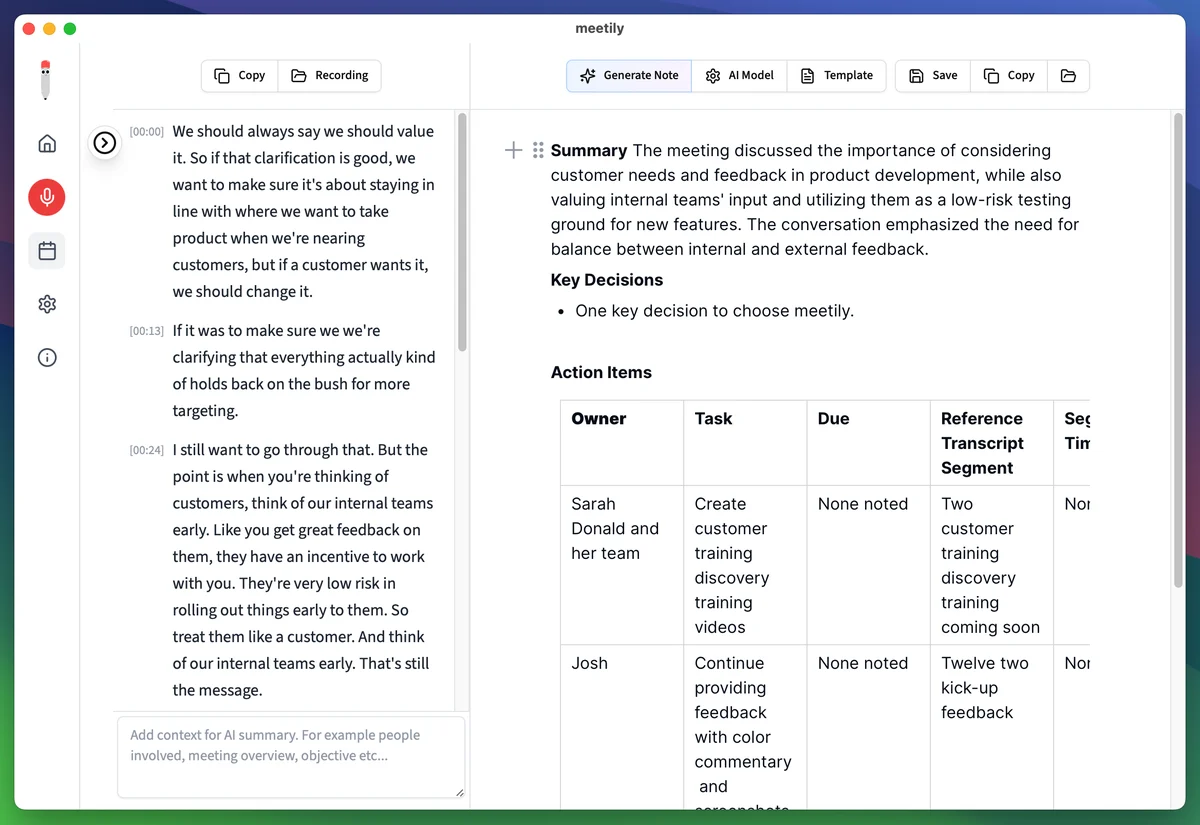
왼쪽은 녹음 중인 화면이에요. 말한 내용이 시각과 함께 한 줄씩 쌓여요. 오른쪽은 받아쓴 글로 회의록을 만든 화면이에요. Summary(요약), Key Decisions(결정 사항), Action Items(담당자·할 일·기한 표)로 나뉘어요.이미지: Zackriya-Solutions/meetily README (MIT)
회의 녹음은 어디까지 가나요
README가 설명하는 데이터 흐름을 이해하기 쉽게 저희가 그린 예시예요. 클라우드 회의 도우미의 실제 방식은 서비스마다 달라요.
한눈에
무엇인가요
미틀리는 회의를 녹음하고, 받아 적고, 요약하는 데스크톱 앱이에요.받아쓰기는 내 컴퓨터에서. 휘스퍼(Whisper)나 파라키트(Parakeet)라는 음성 인식 모델을 내 컴퓨터에 받아 두고 돌려요. README는 소리와 받아쓴 글이 기기 밖으로 나가지 않는다고 적어요.요약은 고를 수 있어요. 기본 권장은 내 컴퓨터에서 도는 올라마(Ollama)예요. 클로드, 그록, 오픈라우터나 회사가 쓰는 OpenAI 호환 서버를 고를 수도 있는데, 클라우드 요약을 고르면 그때는 받아쓴 글만 그 서비스로 보내요.봇 없이 녹음해요. 회의방에 녹음용 참가자를 넣는 방식이 아니라, 내 마이크와 컴퓨터에서 나오는 소리를 동시에 잡아 섞어요.
함께 쓰는 도구 · 윈도우 · 맥(애플 실리콘) · 올라마 · 클로드 · 그록 · 오픈라우터
이런 분께
- 회의 녹음을 외부 서버에 올리기 곤란한 회사, 병원, 법률·컨설팅 일을 하는 분
- 매주 회의록 쓰는 데 한두 시간씩 쓰는 팀의 막내나 총무
- 구독료 없이 받아쓰기와 요약을 쓰고 싶은 1인 사업자
어떻게 작동하나요
1. 소리 모으기. 마이크와 컴퓨터 소리를 함께 잡아요. 줌이든 다른 회의 프로그램이든 컴퓨터에서 나오는 소리를 녹음하는 방식이에요.2. 받아쓰기. 내 컴퓨터에 받아 둔 휘스퍼나 파라키트 모델이 바로 글로 바꿔요. 녹음, 받아쓴 글, 요약은 앱 안의 작은 데이터베이스(SQLite)에 저장돼요.3. 요약. 회의가 끝나면 Generate Note(회의록 만들기)를 눌러요. 고른 틀의 칸마다 AI에게 무엇을 뽑으라고 지시가 들어 있어서, 일반 회의 틀이면 요약, 결정 사항, 할 일 표, 논의 내용 순으로 채워져요. 할 일 표에는 근거가 된 받아쓰기 구간과 시각도 붙여요.요약을 올라마로 돌리면 녹음부터 회의록까지 인터넷 없이 내 컴퓨터 안에서 끝나요.
할 수 있는 일
바로 쓸 수 있나요
필요한 것윈도우 PC(AVX2 지원 CPU) 또는 애플 실리콘 맥. 내 컴퓨터에서 요약까지 하려면 올라마를 따로 설치해요
비용커뮤니티판은 무료(MIT). 말한 사람 구분, PDF·DOCX 내보내기, 맞춤 요약 틀 화면 등은 유료 PRO(1인 월 10달러, 연 단위 결제, 14일 무료 체험)예요
시작하기
- 윈도우
깃허브 Releases 페이지에서 최신 x64-setup.exe 를 받아 실행해요. AVX2를 지원하는 64비트 CPU가 필요해요.
- 맥
Releases 페이지에서 aarch64.dmg 파일(지금은 0.4.1)을 받아 열고, Meetily 를 응용 프로그램 폴더로 끌어 넣은 뒤 실행해요. 애플 실리콘(M 칩) 맥용이에요.
- 리눅스
설치 파일이 없어서 직접 빌드해요. README의 빠른 시작 명령이에요.
git clone https://github.com/Zackriya-Solutions/meetily cd meetily/frontend pnpm install --frozen-lockfile ./build-gpu.sh - 모델과 언어 고르기
녹음 화면 위 Model, Devices, Language 버튼에서 받아쓰기 모델, 마이크, 언어를 골라요. 언어 목록에 한국어가 있지만, 파라키트는 자동 감지만 돼서 언어를 직접 고르려면 휘스퍼를 써야 해요(앱 코드 기준).
- 요약 모델 연결
README는 내 컴퓨터에서 도는 올라마를 권해요. 클로드 같은 클라우드를 고르면 그 서비스의 API 키가 필요하고, 받아쓴 글이 그쪽으로 가요.
같은 회의, 틀만 바꾸면 회의록이 이렇게 달라져요
[00:00]지난주 시식 행사 반응부터 볼게요. 유자 라떼가 제일 많이 남았어요.[00:14]단맛이 너무 세다는 말이 많았어요. 시럽을 한 번 줄여 보죠.[00:31]그럼 제가 다음 주 화요일까지 새 레시피로 다시 만들어 볼게요.[00:48]메뉴판 사진은 금요일에 찍어요. 준호 씨가 맡아 주세요.[01:05]재고 주문은 지금처럼 수요일에 계속하고요.[01:20]촬영 날 비가 오면 매장 안에서 찍는 걸로 해요.
미틀리 저장소에 든 기본 요약 틀의 칸 구성을 따라 저희가 그린 예시예요. 실제 회의록 내용은 녹음 품질, 받아쓰기 모델, 요약 모델에 따라 달라져요.
비슷한 도구
미틀리 저장소 설명은 그래놀라(Granola), 오터(Otter), 파이어플라이즈(Fireflies) 같은 유료 회의록 서비스의 오픈소스 대안이라고 소개해요.
주의할 점
- 누가 말했는지 나눠 주는 기능(화자 구분)은 README 기준 유료 PRO 기능이에요. 무료판 회의록에는 말한 사람이 따로 표시되지 않을 수 있어요.
- 요약에 클로드, 그록, 오픈라우터 같은 클라우드를 고르면 받아쓴 글 전체가 그 서비스로 가요. 정말 밖으로 내보내면 안 되는 회의라면 올라마처럼 내 컴퓨터에서 도는 모델을 고르세요.
- 녹음 전에 함께 회의하는 사람들에게 녹음한다는 사실을 알리세요. README도 동의 없는 녹음으로 생긴 소송 사례를 문제로 꼽아요.
- 공식 설치 파일은 meetily.ai 와 깃허브 Releases 에만 있다고 README가 밝혀요. 다른 곳에서 받은 설치 파일은 쓰지 마세요.
- 맥 설치 파일은 애플 실리콘용이에요. 인텔 맥과 리눅스는 직접 빌드해야 해요.
더 보기
Zackriya Solutions가 만들어요. 앱 뼈대는 타우리(Tauri)와 러스트, 화면은 Next.js 예요.
낯선 말
- 휘스퍼(Whisper) · 오픈AI가 공개한 음성 인식 모델이에요. 내 컴퓨터에 받아 두고 돌릴 수 있어요
- 파라키트(Parakeet) · 엔비디아가 만든 음성 인식 모델이에요. 미틀리에서는 언어 자동 감지로만 써요
- 올라마(Ollama) · AI 언어 모델을 내 컴퓨터에서 돌리게 해 주는 프로그램이에요
- 화자 구분 · 녹음 속 목소리를 사람별로 나눠 누가 말했는지 붙이는 기능이에요
- OpenAI 호환 서버 · OpenAI와 같은 방식으로 요청을 받는 AI 서버예요. 회사가 직접 띄운 모델도 이렇게 연결해요
댓글
AI 답은 참고 자료예요. 법·세금·돈·건강처럼 삶에 큰 영향을 주는 일에서는 AI 답이 정답이 될 수 없어요. 최종 판단은 전문가나 공식 기관에서 확인하세요.