회사 자료,밖으로 안보내고 AI에물어보려면
입문자용© AIKOREACLUBollama/ollama
회사 자료, 밖으로 안 보내고 AI에 물어보려면
젬마, 큐웬, 딥시크 같은 공개 AI 모델을 내 컴퓨터에 내려받아 인터넷 너머 서버 없이 돌리게 해 주는 무료 프로그램이에요
계약서 초안, 고객 명단, 아직 발표 안 한 기획안. AI에게 물어보면 금방 정리해 줄 텐데 손이 멈춰요. 챗봇 창에 붙여 넣는 순간 그 글은 내 컴퓨터를 떠나 회사 밖 서버로 가니까요.Ollama는 공개된 AI 모델을 내 컴퓨터에 내려받아 그 자리에서 돌리는 프로그램이에요. 모델을 받을 때만 인터넷을 쓰고, 그 뒤 대화는 내 컴퓨터 안에서 끝나요. 대신 얼마나 큰 모델을 얼마나 빠르게 돌릴지는 내 컴퓨터의 메모리가 정해요. 별 18만 개가 넘는, 깃허브에서 손꼽히게 많이 쓰이는 AI 저장소예요.
내 질문은 어디까지 갈까
공식 문서(자주 묻는 질문, 클라우드, 빠른 시작)의 설명을 보여 주려고 저희가 그린 예시예요. 웹 AI 챗봇의 자료 처리는 서비스마다 달라요.
한눈에
무엇인가요
Ollama는 AI 모델을 내 컴퓨터에서 돌리는 실행기예요. 앱을 깔면 뒤에서 조용히 돌고, 대화창이나 터미널, 다른 프로그램이 거기에 말을 걸어요.모델 받기. ollama run gemma4 처럼 이름만 대면 모델을 내려받고 바로 대화를 시작해요. 쓸 수 있는 모델은 ollama.com/library 에 모여 있어요.다른 도구에 연결하기. 클로드 코드, 코덱스, OpenCode 같은 코딩 도구를 ollama launch 한 줄로 내 컴퓨터의 모델과 이어 주고, 맥에서는 클로드나 챗GPT 데스크톱 앱에도 붙여요. Open WebUI, AnythingLLM 같은 채팅 화면도 Ollama를 엔진으로 써요.프로그램에서 부르기. 내 컴퓨터 안 주소(localhost:11434)로 API를 열어 두어서, 파이썬이나 자바스크립트 코드에서 바로 불러요.로컬 모델을 쓰면 프롬프트와 자료를 Ollama 회사도 보지 못한다고 공식 문서가 밝혀요. 다만 :cloud 가 붙은 클라우드 모델을 고르면 그때는 Ollama 서버로 가요.
함께 쓰는 도구 · 맥·윈도우·리눅스 · 클로드 코드 · 코덱스 · OpenCode · VS Code · Open WebUI 같은 채팅 화면
이런 분께
- 회사 문서나 고객 정보를 외부 AI 서비스에 올리기 꺼려지는 직장인
- 인터넷이 약하거나 막힌 곳에서도 AI를 쓰고 싶은 분
- API 요금 걱정 없이 AI 기능을 시험해 보고 싶은 개발자
어떻게 작동하나요
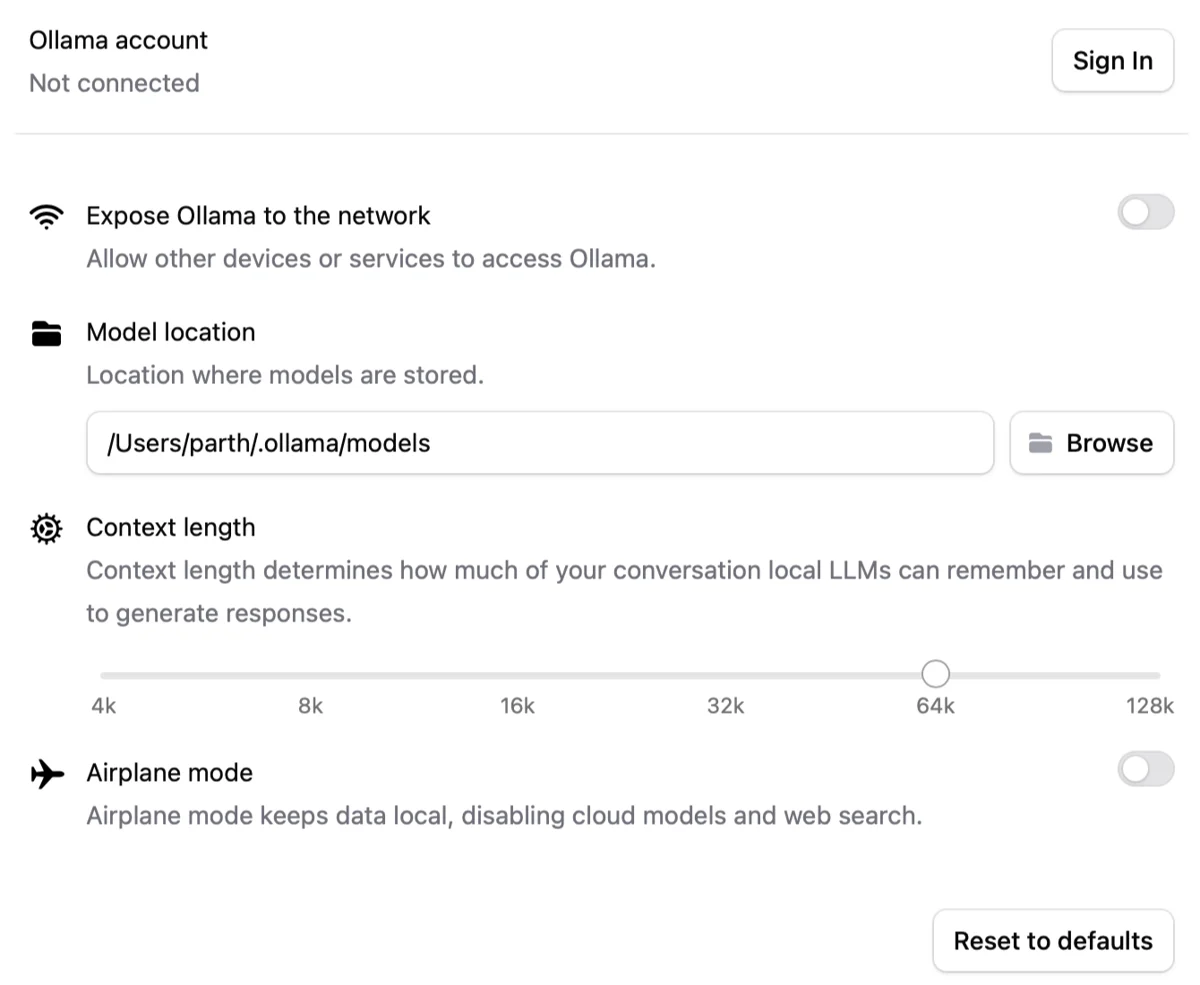
1. 모델 파일을 받아 메모리에 올려요. 모델은 수 GB짜리 파일이에요. 처음 부를 때 내려받아 맥은 ~/.ollama/models 에 저장하고, 쓸 때 그래픽카드 메모리(VRAM)나 맥의 통합 메모리에 올려요. 다 안 들어가면 나머지를 일반 메모리(RAM)에 나눠 올리는데, 그만큼 답이 느려져요. ollama ps 의 PROCESSOR 칸이 100% GPU 인지, 48%/52% CPU/GPU 처럼 나뉘었는지 보면 알 수 있어요.2. 기억하는 길이도 메모리가 정해요. 한 번에 기억하는 대화 길이(컨텍스트)는 VRAM이 24GiB보다 적으면 기본 4k로 잡혀요. 문서는 코딩 도구나 에이전트처럼 긴 맥락이 필요한 일에는 64000 이상을 권하는데, 길이를 늘리면 메모리가 더 들어요.3. 로컬과 클라우드를 나눠요. 로그인하면 :cloud 모델을 Ollama 서버에서 돌릴 수 있어요. 앱 설정의 Airplane mode나 OLLAMA_NO_CLOUD=1 을 켜면 클라우드 모델과 웹 검색이 꺼지고 로컬로만 돌아요.공식 빠른 시작이 권하는 첫 모델 gemma4:e2b 는 내려받기가 약 7.2GB이고, VRAM이나 맥 통합 메모리 8GB를 권해요. 내 컴퓨터 사양을 먼저 보고 모델 크기를 고르세요.
바로 쓸 수 있나요
필요한 것맥(맥OS 14 이상, M 시리즈 권장), 윈도우 10 22H2 이상, 리눅스 중 하나. 모델 크기에 맞는 메모리(첫 모델 gemma4:e2b 는 8GB 권장)와 모델당 수 GB에서 수백 GB의 저장 공간
비용프로그램과 로컬 모델 실행은 무료(MIT). 클라우드 모델은 요금제가 따로 있어요
시작하기
- 설치(맥·리눅스)
터미널에 한 줄이면 돼요. 맥은 dmg 파일을 받아 응용 프로그램 폴더로 끌어 넣어도 돼요. 맥OS 14(소노마) 이상이 필요해요.
curl -fsSL https://ollama.com/install.sh | sh - 설치(윈도우)
파워셸에 한 줄이면 돼요. 설치 파일(OllamaSetup.exe)로도 되고, 관리자 권한 없이 내 계정에 깔려요. 윈도우 10 22H2 이상이에요.
irm https://ollama.com/install.ps1 | iex - 처음 설정
로컬 모델을 고르거나, 쓰고 있는 도구에 연결하라고 안내가 나와요. 로그인은 클라우드 모델을 쓸 때만 필요해요.
ollama - 작은 모델로 대화 시작
공식 빠른 시작이 권하는 첫 모델이에요. 약 7.2GB를 내려받고 대화가 시작돼요. 끝낼 때는 /bye 를 입력해요.
ollama run gemma4:e2b
Why is the sky blue?
README와 API 예시에 나오는 첫 질문이에요. 한국어로 물어도 되지만, 한국어를 얼마나 잘하는지는 고른 모델마다 달라요. 같은 질문을 두세 모델에 해 보고 고르세요.처음 쓰는 순서
ollama앱이나 터미널에서 처음 설정, 로컬 모델을 고르기ollama run gemma4:e2b작은 모델로 먼저 대화해 보기(약 7.2GB)ollama psGPU에 다 올라갔는지, 기억 길이는 얼마인지 확인OLLAMA_NO_CLOUD=1로컬로만 쓸 거면 클라우드 기능 끄기ollama launch claude익숙해지면 쓰던 도구와 연결
README와 공식 문서(빠른 시작, 자주 묻는 질문, 컨텍스트 길이)에 나온 명령을 처음 쓰는 순서로 묶은 예예요.
명령 하나에 내 컴퓨터에서 이렇게 돌아가요
공식 문서(빠른 시작, CLI, 자주 묻는 질문, 컨텍스트 길이)에 나온 명령과 출력 모양을 따라 저희가 그린 예시예요. 내려받기 해시값과 대화 내용은 지어낸 것이고, 실제 속도와 답은 고른 모델과 내 컴퓨터 사양에 따라 달라져요.
명령어 전체 14개, 언제 쓰나
모델 쓰기
ollama run gemma4- 모델을 받고 바로 대화 시작. /bye 로 끝내요
ollama pull gemma4- 대화 없이 모델만 내려받기
ollama ls- 내려받은 모델 목록
ollama rm gemma4- 모델 지우고 저장 공간 돌려받기
상태 보기
ollama ps- 지금 메모리에 올라간 모델과 GPU·CPU 비율
ollama stop gemma4- 메모리에서 바로 내리기(기본은 5분 뒤 내려가요)
ollama serve- Ollama 서버를 직접 켜기(리눅스에서 주로 써요)
다른 도구와 잇기
ollama- 처음 설정. 모델을 고르거나 쓰는 도구에 연결하라고 안내해요
ollama launch claude- 클로드 코드를 내 컴퓨터 모델로 켜기
ollama launch codex- 코덱스를 Ollama 모델로 켜기
ollama launch opencode- OpenCode를 Ollama 모델로 켜기
계정·나만의 모델
ollama signin- 클라우드 모델을 쓰려고 로그인
ollama signout- 로그아웃
ollama create -f Modelfile- 기본 지시문을 넣은 나만의 모델 만들기
공식 CLI 문서(docs.ollama.com/cli)에 나온 명령 중 자주 쓸 만한 것만 골랐어요. ollama serve --help 로 바꿀 수 있는 설정 목록을 볼 수 있어요.
터미널 없이도 써요
맥과 윈도우는 앱을 받아 열면 돼요. 설정에서 모델 저장 위치, 기억 길이, Airplane mode를 고르고, 맥에서는 Apps 메뉴로 클로드·챗GPT 데스크톱 앱에 연결해요.
열기 ↗앱이 켜져 있으면 내 컴퓨터 안 주소로 바로 말을 걸 수 있어요. API 키가 필요 없어요.
curl http://localhost:11434/api/chat -d '{"model": "gemma4", "messages": [{"role": "user", "content": "Why is the sky blue?"}], "stream": false}'비슷한 도구
Ollama는 모델을 돌리는 엔진이고, 아래 둘은 그 위에 얹어 쓰는 화면이에요(각 README 기준).
주의할 점
- 인터넷으로 자료가 나가지 않는 건 로컬 모델일 때예요. 이름에 :cloud 가 붙은 모델이나 웹 검색은 Ollama 서버를 거쳐요. 공식 문서는 클라우드 프롬프트를 저장·기록하지 않고 학습에 쓰지 않는다고 밝히지만, 회사 규정상 밖으로 못 내보내는 자료라면 Airplane mode나 OLLAMA_NO_CLOUD=1 로 클라우드 기능을 꺼 두세요.
- 사양의 벽이 분명해요. 모델이 그래픽카드 메모리에 다 안 들어가면 일반 메모리로 넘쳐 답이 느려지고, VRAM 24GiB 미만이면 기억 길이가 기본 4k라 긴 문서나 코딩 도구에는 짧아요. 맥 인텔 칩은 CPU로만 돌고, NVIDIA는 compute capability 5.0 이상만 지원해요.
- 모델 파일이 커요. 하나에 수 GB, 큰 모델은 수십에서 수백 GB라 저장 공간을 먼저 확인하고, 안 쓰는 모델은 ollama rm 으로 지우세요.
- 앱 설정의 Expose Ollama to the network 를 켜면 같은 망의 다른 기기와 서비스도 내 Ollama에 접속할 수 있어요. 기본은 내 컴퓨터 안에서만 열려 있어요(127.0.0.1).
- Ollama는 실행기이고, 모델마다 만든 회사와 이용 조건(라이선스)이 따로 있어요. 업무에 쓰기 전에 고른 모델의 조건을 확인하세요. 맥과 윈도우에서는 로그인할 때 자동으로 켜지게 설치돼요.
더 보기
Ollama 팀이 만들고, 모델 실행은 Georgi Gerganov가 시작한 llama.cpp 프로젝트를 바탕으로 해요(README 기준).
빠른 시작 ↗모델 목록 ↗자주 묻는 질문 ↗지원하는 그래픽카드 ↗컨텍스트 길이 ↗CLI 명령 ↗깃허브 저장소 ↗
낯선 말
- 로컬 모델 · 인터넷 너머 서버가 아니라 내 컴퓨터에서 돌아가는 AI 모델이에요
- 오픈 모델 · 만든 회사가 모델 파일을 공개해 누구나 내려받아 돌릴 수 있게 한 AI 모델이에요. 젬마, 큐웬 같은 것들이죠
- VRAM·통합 메모리 · VRAM은 그래픽카드에 달린 메모리예요. 맥의 M 칩은 CPU와 GPU가 메모리를 함께 써서 통합 메모리라고 불러요
- 컨텍스트 길이 · 모델이 한 번에 기억하고 참고하는 글의 길이예요. 길수록 메모리를 더 써요
- API · 다른 프로그램이 이 프로그램에 일을 시키는 정해진 창구예요
- localhost · 지금 쓰는 내 컴퓨터 자신을 가리키는 주소예요. 밖에서는 들어올 수 없어요
댓글
AI 답은 참고 자료예요. 법·세금·돈·건강처럼 삶에 큰 영향을 주는 일에서는 AI 답이 정답이 될 수 없어요. 최종 판단은 전문가나 공식 기관에서 확인하세요.