AI에게브라우저를 직접쥐여 주기
프로용© AIKOREACLUBbrowser-use/browser-use
AI에게 브라우저를 직접 쥐여 주기
브라우저 유즈는 AI가 웹사이트를 사람처럼 열고, 누르고, 입력하게 하는 오픈 소스 파이썬 라이브러리예요. 할 일을 한 문장으로 주면 에이전트가 브라우저를 움직여 답을 가져오고, 클로드 코드 같은 코딩 AI에 브라우저 조작 스킬로 붙일 수도 있어요
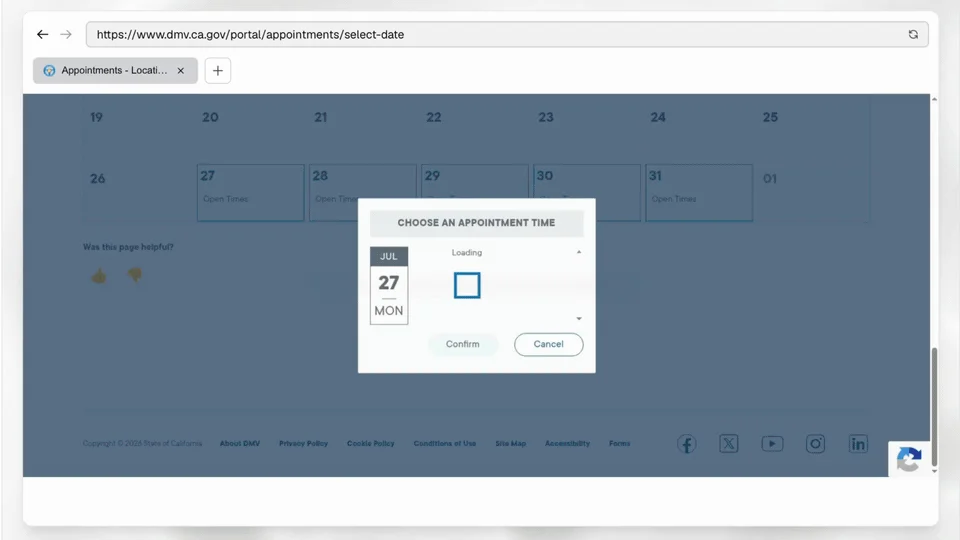
코딩 AI에게 "이 사이트에서 빈 예약 시간 찾아서 잡아 줘"라고 하면 보통은 방법만 알려 줘요. 화면을 누르고 입력할 손이 없으니까요. 브라우저 유즈는 AI에게 그 손을 붙여 주는 도구예요.파이썬 코드 몇 줄로 할 일을 넘기면, 에이전트가 브라우저를 열어 페이지를 읽고, 다음 행동을 고르고, 결과를 확인하기를 되풀이해요. README 맨 위 영상은 브라우저 유즈 클라우드 에이전트가 빈 시간을 찾고, 날짜를 고르고, 보안 문자를 넘겨 운전면허 시험을 예약하는 장면이죠.
AI에게 브라우저가 필요한 순간, 필요 없는 순간
카드를 눌러 보세요. 왜 그쪽으로 갔는지 알려 드려요.
브라우저 유즈 스킬 문서(SKILL.md)의 '쓰지 말아야 할 때' 기준을 바탕으로 저희가 그린 예시예요. 실제로는 처음에 그냥 가져오기를 해 보고, 실패하거나 빈 화면이 오면 브라우저로 넘어가라고 적혀 있어요.
한눈에
무엇인가요
세 가지 길이 있어요. 직접 코드를 짜는 파이썬 라이브러리, 클로드 코드·코덱스·오픈클로 같은 에이전트에 브라우저를 붙이는 CLI, 에이전트와 브라우저를 모두 맡기는 유료 클라우드예요. 이 글은 무료로 쓰는 앞의 둘을 중심으로 봐요.한 문장이면 돼요. Agent 에 할 일(task)과 AI 모델(llm)만 넘기면 에이전트가 브라우저를 열어 끝까지 해 보고 답을 출력해요. 시스템 지시문은 라이브러리가 알아서 넣고요.모델은 골라 써요. 오픈AI, 앤트로픽, 구글 모델을 각자의 키로 쓰거나, 브라우저 조작에 맞춘 자체 모델 BU2, 올라마로 내 컴퓨터 모델도 쓸 수 있어요.한 번 성공한 일은 다시 돌려요. 성공한 실행을 저장해 두면 값만 바꿔 같은 클릭과 입력을 되풀이하고, 이때는 단계마다 모델을 부르지 않아요.
함께 쓰는 도구 · 클로드 코드 · 코덱스 · 오픈클로 · 커서
이런 분께
- 코딩 AI가 웹사이트를 직접 열어 보고 눌러 보게 하고 싶은 개발자
- 로그인하거나 버튼을 눌러야만 나오는 정보를 자동으로 모으는 프로그램을 만드는 분
- 같은 웹 양식 작업을 값만 바꿔 여러 번 돌려야 하는 분
어떻게 작동하나요
에이전트는 한 걸음씩 움직여요. 페이지를 읽고, 다음 행동(누르기, 입력, 이동, 스크롤)을 고르고, 실행한 뒤 결과를 다시 봐요. 할 일이 끝날 때까지 이걸 되풀이하고, 마지막에 final_result() 로 답을 꺼내요.기본으로 화면 사진도 모델에게 보내요. use_vision 이 기본으로 켜져 있어서 페이지 정보와 함께 스크린샷이 모델로 가요. 개인 정보가 보이는 화면이라면 use_vision=False 로 끌 수 있어요.CLI는 내 크롬에 붙어요. 원격 디버깅으로 이미 켜진 크롬 전체에 연결해서, 내가 로그인해 둔 사이트를 그대로 써요. 편한 만큼 위험해요. AI가 내 크롬에서 할 수 있는 일은 내 계정으로 할 수 있는 일과 같아요.
할 수 있는 일
바로 쓸 수 있나요
필요한 것파이썬 3.11 이상, uv, 터미널. 오픈AI, 앤트로픽, 구글 같은 AI 모델 API 키(올라마로 내 컴퓨터 모델도 가능). 내 컴퓨터에서 돌리면 크롬이 필요하고, 클라우드 브라우저를 쓰면 크롬 없이도 돼요
비용라이브러리는 무료(MIT)예요. 모델 사용료는 따로이고, 클라우드 브라우저는 브라우저 1시간에 0.02달러와 데이터 전송료가 붙어요. 구글, 깃허브, 마이크로소프트로 새로 가입하면 1달러 크레딧을 줘요
시작하기
- 설치
파이썬 3.11 이상이 필요해요. 새 프로젝트라면 uv init --python 3.12 를 먼저 해요.
uv add browser-use - AI 모델 키 넣기
.env 파일에 키를 적어요. BU2 모델이나 클라우드 브라우저를 쓸 때만 BROWSER_USE_API_KEY 가 더 필요해요.
OPENAI_API_KEY=your-key - agent.py 만들기
README 예시를 그대로 저장해요. 핵심은 이 한 줄이에요. 할 일은 'browser-use 저장소의 별 개수 찾기'예요.
agent = Agent(task="Find the number of stars of the browser-use repo", llm=llm) - 실행
브라우저가 열리고, 저장소를 찾아본 뒤 답을 출력해요.
uv run agent.py - 코딩 AI에 붙이고 싶다면
클로드 코드나 코덱스 대화창에 README의 영어 지시문을 붙여 넣으면 설치, 스킬 등록, 브라우저 연결까지 해요. 직접 하려면 설치 뒤 이 명령으로 스킬을 등록해요.
browser-use skill install
Find the number of stars of the browser-use repo
README 예시 그대로예요. 뜻은 'browser-use 저장소의 별 개수 찾기'. 읽기만 하는 일이라 첫 실행에 알맞아요.처음 쓰는 순서
agent.pyREADME 예시로 읽기만 하는 일 돌려 보기sensitive_data로그인이 필요하면 비밀값을 이름표로 넘기기allowed_domains갈 수 있는 사이트 정하기save_history성공한 실행 저장하기load_and_rerun값만 바꿔 되풀이하기
README와 저장소 예제에 나온 기능을 처음 쓰는 순서로 묶은 예예요.
할 일 한 줄이 브라우저 조작이 되기까지
할 일 한 줄
README와 저장소 예제(sensitive_data.py, secure.py)의 코드를 줄여 옮겨 저희가 그린 예시예요. 단계 기록과 답의 문구는 이해를 돕게 우리말로 바꾼 것이고, 별 개수는 저희가 2026-11-03에 확인한 값이에요. 실제 출력은 모델과 페이지에 따라 달라요.
비슷한 도구
브라우저 유즈는 코드와 코딩 AI에서 부르는 부품에 가깝고, 스카이번은 업무 화면을 갖춘 자동화 도구, 오픈클로는 메신저 비서예요(각 README 기준).
주의할 점
- 비밀번호는 sensitive_data 로만 넘기세요. 할 일(task) 문장에 비밀번호를 적으면 그대로 모델에게 가요. sensitive_data 에 넣으면 모델은 x_password 같은 이름표만 보고, 실제 값은 브라우저에만 입력돼요. 사이트 주소마다 다른 값을 묶어 둘 수도 있어요.
- 화면 사진에 정보가 담길 수 있어요. 기본으로 스크린샷을 모델에게 보내니, 화면에 보이는 개인 정보도 함께 갈 수 있다고 저장소 예제가 적어요. 믿기 어려운 모델이라면 use_vision=False 로 꺼요.
- 저장한 실행 파일은 공개하지 마세요. save_history 파일에서 입력한 비밀값은 <secret> 자리표로 바뀌지만, 페이지 기록과 결과는 그대로 남아 비밀이 들어 있을 수 있다고 README가 경고해요. 다시 돌리다 페이지가 바뀌면 처음 맞지 않는 단계에서 멈추는데, 그 앞 단계는 이미 실행됐으니 양식이 제출됐는지 확인하고 다시 돌리세요.
- 내 크롬을 넘기면 로그인된 계정이 다 열려요. CLI와 Browser.from_system_chrome() 은 내 크롬과 프로필을 그대로 써요. 결제, 송금, 메일 보내기처럼 되돌리기 어려운 일은 마지막 버튼 앞에서 멈추고 사람이 확인하게 지시하고, 업무용 계정만 로그인한 별도 프로필을 쓰는 편이 안전해요(저희 권고).
- 갈 곳과 걸음 수를 묶어 두세요. allowed_domains 로 들어갈 사이트를 정하고, agent.run(max_steps=10) 처럼 걸음 수에 상한을 두면 엉뚱한 곳에서 오래 헤매는 일을 줄여요. 자동 접속과 수집을 막는 사이트도 있으니 각 서비스 약관과 개인정보 규정 안에서 쓰세요.
- 사용 통계를 보내요. 익명 사용 통계가 기본으로 켜져 있고, 환경 변수 ANONYMIZED_TELEMETRY=false 로 꺼요. 클라우드 서비스를 쓰면 브라우저 유즈의 약관과 개인정보 처리 방침이 따로 적용돼요.
더 보기
2024-10-31에 공개된 저장소예요. 만든 사람은 마그누스 뮐러(Magnus Müller)와 그레고르 주니치(Gregor Žunič)이고, 취리히와 샌프란시스코에서 만든다고 적혀 있어요.
공식 문서 ↗파이썬 라이브러리 안내 ↗내 크롬 그대로 쓰기 ↗지원 모델과 요금 ↗비밀값 가리기 예제 ↗깃허브 저장소 ↗
낯선 말
- 브라우저 에이전트 · 브라우저를 스스로 열고 누르고 입력하며 일을 끝내는 AI 프로그램이에요
- CDP · 바깥 프로그램이 크롬을 조종할 수 있게 열어 주는 통로(Chrome DevTools Protocol)예요
- 원격 디버깅 · 크롬에서 CDP 통로를 켜는 설정이에요. 켜면 연결한 프로그램이 브라우저를 다룰 수 있어요
- uv · 파이썬 패키지를 설치하고 실행하는 빠른 도구예요
- CAPTCHA · 사람인지 확인하려고 그림 고르기 같은 문제를 내는 보안 장치예요
- API 키 · AI 모델 회사가 내 계정을 알아보고 요금을 매기는 비밀 열쇠예요
댓글
AI 답은 참고 자료예요. 법·세금·돈·건강처럼 삶에 큰 영향을 주는 일에서는 AI 답이 정답이 될 수 없어요. 최종 판단은 전문가나 공식 기관에서 확인하세요.