휴학생이 1시간 만에, 데이터센터에서 원자 하나까지
PromptFilm 설치 두 줄과 루샨이 공개한 지시문 원문 1개, 플러그인 없이 클로드에 바로 넣는 맛보기 지시문 1개와 저희가 돌려 본 결과 화면. 내 주제로 '크게에서 원자까지' 파고드는 3D 영상 만들기
2026년 10월 18일 올림 · 10월 17일 확인
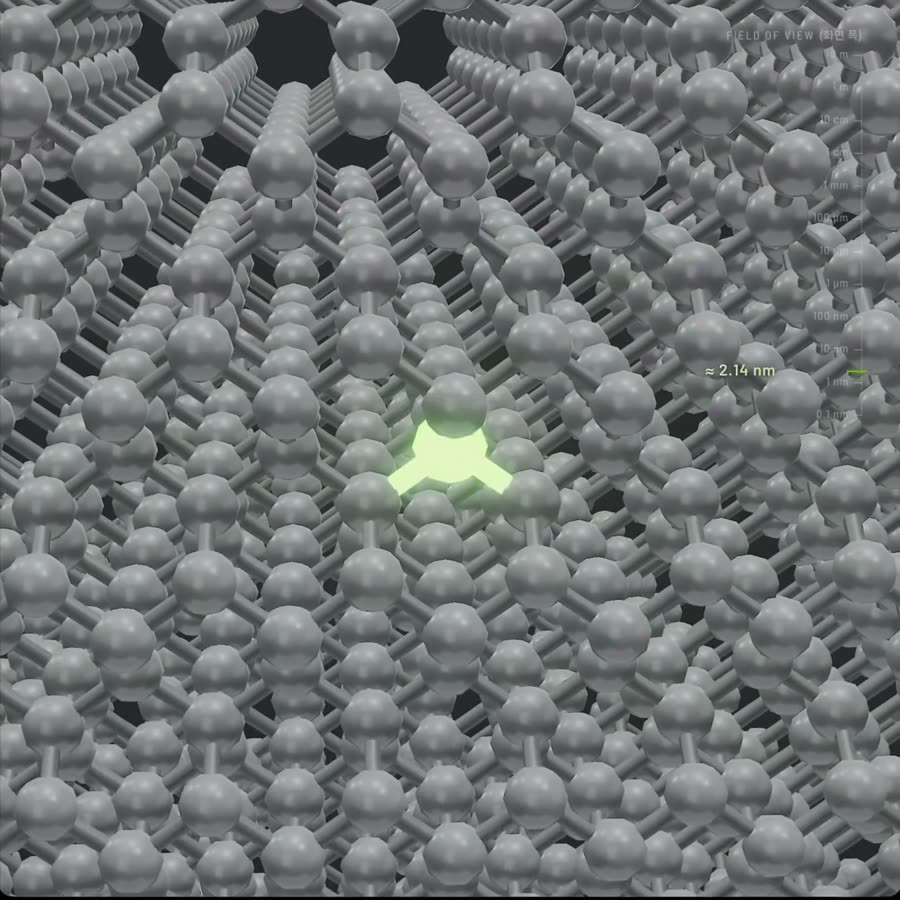
먼저 플러그인 없이 맛보기
루샨이 9/30 글에 예시로 쓴 문장 '데이터센터에서 시작해서 반도체 내부, 실리콘 원자까지 들어가는 3D 영상 만들어줘'에 저희가 조건 다섯 줄을 붙인 지시문이에요(루샨의 1시간짜리 첫 영상 지시문은 공개되지 않았어요). [ ] 안을 내 주제(예: '지구에서 시작해서 우리 동네 놀이터 모래알까지')로 바꾸면 돼요. 설치는 필요 없어요. 준비물: 클로드(claude.ai) 계정, 컴퓨터, 크롬. 저희는 클로드 오퍼스 5.5로 돌렸어요(답 하나에 약 18분). 오퍼스는 무료 요금제에서 못 고르고 Pro(월 20달러, 1년 결제 시 월 17달러) 이상에서 고를 수 있어요(claude.com/pricing 'Models and usage' 표, 2026-10-17 확인). 무료 요금제(소네트)로 같은 결과가 나오는지는 직접 확인 못 했어요.
[데이터센터에서 시작해서 반도체 내부, 실리콘 원자까지] 들어가는 3D 영상 만들어줘.

조건:
- HTML 파일 하나로 만들어 줘. 3D는 three.js만 써(<script type="importmap">으로 https://unpkg.com/three@0.160.0/build/three.module.js 불러오기). 그림 파일·글꼴 파일은 쓰지 마.
- 열면 바로 재생되고 약 30초 동안 카메라가 끊김 없이 계속 안으로 들어가: [데이터센터 서버 줄 → 서버 하나를 열기 → 그래픽카드 → 칩 → 칩 속 회로와 트랜지스터 → 실리콘 원자 하나]. 끝나면 처음부터 다시 반복.
- 장면이 바뀔 때마다 화면 아래에 지금 무엇을 보고 있는지 한국어 한 줄(예: ["서버 한 대 안으로"])을 작게 띄워. 다른 글자는 넣지 마.
- 어두운 배경, [차갑게 빛나는 파랑·청록] 위주, 세로 화면(9:16)에서도 잘 보이게.
- 답은 index.html 코드 하나만 코드 블록으로 줘.
순서(컴퓨터 기준): claude.ai에 로그인 → (Pro 이상이면) 입력 칸 아래 모델 이름을 눌러 Opus 고르기(이 메뉴 위치는 직접 확인 못 함) → 지시문을 붙여 넣고 [ ] 안을 바꿈(대괄호는 지워도 돼요) → Enter. **답이 나오기까지 오래 걸려요.** 저희 실험은 첫 글자가 나오기까지 약 15분, 끝까지 약 18분이었어요(생각하는 시간이 길어요). 그동안 창을 닫지 마세요. 답 받기: 답이 대화 옆 창(아티팩트)에 뜨면 옆 창 위쪽 'Export(내보내기)'로 HTML을 받거나(받은 파일은 보통 '다운로드' 폴더 — 그 파일을 오른쪽 클릭해 크롬으로 열면 끝), 코드 보기·'Copy'(복사) 단추로 복사하세요. 대화 안에 코드 블록으로 나오면 블록 오른쪽 위 복사 단추. 둘 다 안 보이면 '옆 창 말고 이 대화 안에 index.html 코드를 코드 블록 하나로 보여 줘'라고 보낸 뒤 코드 칸을 처음부터 끝까지 끌어 고르고 Ctrl+C(맥 Command+C). 옆 창·단추 이름은 클로드 공식 도움말 'What are artifacts' 기준이고 저희가 claude.ai 화면에서 직접 확인하진 못했어요(저희는 클로드 코드의 '대화 없이 한 번 답하는 명령' claude -p 로 돌렸어요). 옆 창에서 바로 움직이면 거기서 끝이에요. 파일로: 답으로 받은 코드를 파일로: 윈도우: 시작 단추 → '메모장'을 쳐서 열기 → 붙여 넣기 → '파일 → 다른 이름으로 저장' → '파일 형식: 모든 파일' → 바탕화면, 이름 index.html → 저장 / 맥: Finder → 응용 프로그램 → 텍스트 편집기 열기 → 파일 고르는 창이 먼저 뜨면 '새로운 문서' → '포맷 → 일반 텍스트로 만들기' → 붙여 넣기 → '파일 → 저장' → 바탕화면, 이름 index.html → '.html 사용'을 누름 → 파일을 오른쪽 클릭 → (맥) '다음으로 열기' → Google Chrome / (윈도우) '연결 프로그램' → Chrome. 검은 화면에서 서버 줄 사이로 카메라가 들어가기 시작하면 성공이에요. 3D 부품(three.js)을 인터넷에서 불러오므로 인터넷이 연결돼 있어야 해요.
이렇게 나와요
위 지시문을 [ ] 안 예시 그대로(데이터센터 → 원자) 클로드 코드의 claude -p 에 넣었어요. 모델 클로드 오퍼스 5.5, 파일 쓰기·읽기·명령 실행·웹을 모두 막고 답 글만 받았어요.
2026-10-17 19:46(한국 시각) 시작, 20:04 끝, 약 18분. 답 하나에 HTML 코드(약 4만 7천 자, 719줄)가 나왔고, index.html로 저장해 크롬을 자동으로 실행해(화면에 창은 띄우지 않고) 33초를 찍었더니 페이지 오류·콘솔 오류 0건이었어요. 화면: 파랗게 빛나는 서버 복도 → 서버 한 대 → 팬 세 개 달린 그래픽카드 → 칩 → 타일처럼 나뉜 칩 속 → 회로 미로 → 공 모양 원자가 막대로 이어진 결정 → 다시 서버 복도로 돌아와 반복. 아쉬운 점: 지시문에서 부탁한 장면 이름 한 줄(예: '데이터센터, 서버 줄 사이로')이 3D 화면 뒤에 깔려 안 보였어요.
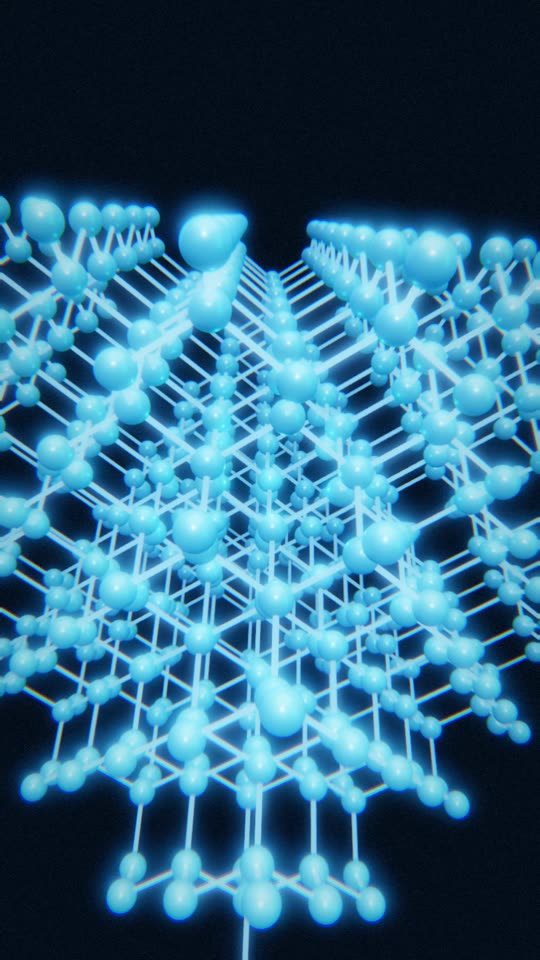
고치는 법: 장면 이름이 안 보이면 '장면 이름 글자가 3D 화면 뒤에 깔려 안 보여. 글자 요소에 z-index:10 넣어서 화면 위로 올려 줘'라고 보내세요. 저희는 받은 코드의 #cap 스타일에 z-index:10 한 줄을 직접 넣어 열어 보니 화면 아래에 '데이터센터, 서버 줄 사이로'가 떴어요(그 문장을 대화창에 보내는 방식은 돌려 보지 않았어요). 원조처럼 실제 부품 이름·숫자가 맞는 영상은 이 맛보기로는 안 나와요 — 저희 결과는 '분위기 확대'이고, 루샨 영상의 L2 캐시·CUDA 코어 같은 실제 구조 설명은 없어요. 그건 아래 PromptFilm이 자료 조사부터 하는 이유예요. 첫 장면은 어두운 바탕에 파랗게 빛나는 서버 기둥들이 양옆으로 늘어선 복도였고, 2초쯤부터 카메라가 오른쪽 서버 줄로 다가갔어요.
- 이런 분께
- 발표·수업·쇼츠에 넣을 '크게에서 작게로 파고드는' 3D 설명 영상이 필요하지만 3D 프로그램은 못 다루는 사람
- 끝나면 손에 남는 것
- PromptFilm 설치 두 줄과 루샨이 공개한 지시문 원문 1개, 플러그인 없이 클로드에 바로 넣는 맛보기 지시문 1개와 저희가 돌려 본 결과 화면
- 걸리는 시간
- 맛보기: 저희 실험 기준 답 받기까지 약 18분(클로드 오퍼스 5.5) + 파일로 저장해 열기 3분 · PromptFilm 플러그인: 만든 사람 안내로 한 편에 몇 시간
 Claude · Claude Code · 읽는 데 7분
어떻게 했는지, 짧게
루샨(X @lucian__03, 소개 'AI빅데이터학과 휴학 중 · 요즘은 전부 바이브코딩 중')은 2026-09-25에 '어제부터 틈틈이.. Claude Opus 5.5와 총 1시간 정도 작업한 결과'라며 48초 영상을 올렸어요(조회 334,911, 2026-10-17 확인). 데이터센터 안으로 들어가 서버를 열고, 그래픽카드를 분해하고, 칩·회로·트랜지스터를 지나 마지막엔 실리콘 원자 하나까지 — '단일 브라우저(HTML)에서 돌아가는 3D 모션 그래픽'이에요. 반응이 커지자 9/30에 '그런 영상을 만드는 제작 과정을 아예 플러그인으로 묶었다'며 PromptFilm을 오픈소스(MIT)로 공개했어요. 첫 영상에 넣은 지시문 원문은 공개되지 않았고, 아래 원문은 PromptFilm 사이트가 블랙웰 예시로 복사해 주는 문장이에요.
1원조 방식: PromptFilm으로 만들기(루샨이 공개한 그대로)
클로드 코드 전용 플러그인이에요. 자료 조사 → 장면 설계(스토리보드) → 3D 제작 → 검사 → HTML·MP4 납품까지 순서대로 해 줘요. 저희는 이 플러그인을 직접 돌려 보지 않았어요(설치하면 쓰는 클로드 코드 설정이 바뀌고, 한 편에 몇 시간 걸려서). 아래는 만든 사람의 사이트·깃허브 안내(2026-10-17 확인) 그대로예요.
- 준비: 클로드 코드가 필요해요. 클로드 코드는 무료 요금제에 없고 Pro(월 20달러, 1년 결제 시 월 17달러) 이상에 들어 있어요(claude.com/pricing, 2026-10-17 확인). 처음이면 설치부터 → aikoreaclub.com/packs/claude-install/ . 그리고 Node.js 20 이상(nodejs.org에서 설치). 크롬·ffmpeg는 첫 실행 때 플러그인이 확인하고 없으면 알아서 받아요(README '필요한 것'). 만든 사람은 맥(애플 실리콘)에서 개발·검증했고, 윈도우는 확인하지 못해 WSL을 권해요(README '필요한 것'). 설치 페이지 '필요한 환경'에는 Python 3도 적혀 있어요(맥은 터미널에서 python3 를 쳐 보고, 개발자 도구 설치 창이 뜨면 '설치' — 이 창은 저희가 직접 띄워 보지 않았어요).
- 설치: 먼저 결과를 둘 폴더를 정하고 터미널을 그 폴더에서 여세요. 예) 맥 터미널에 mkdir -p ~/promptfilm-work && cd ~/promptfilm-work (윈도우는 WSL 창에서 같은 명령). 그 자리에서 claude 를 쳐서 클로드 코드를 연 뒤, 입력창에 아래 두 줄을 한 줄씩 넣어요. 설치 범위를 묻는 화면이 뜨면 개인 작업용은 사용자 범위. 끝나면 /reload-plugins 를 넣거나 클로드 코드를 다시 켜요. /promptfilm:promptfilm 이 목록에 보이면 성공이에요(터미널에서 claude plugin list 로도 확인). 설치가 잘 됐는지 보려면 'promptfilm 셀프테스트 돌려줘'(README: 약 5분).
이 단계만 따로 쓰고 싶다면
/plugin marketplace add Seokwoooo/promptfilm
/plugin install promptfilm@promptfilm
- 지시문: 루샨이 공개한 블랙웰 예시 원문이에요. 처음엔 리서치 깊이·화면 비율(쇼츠면 9:16)·길이·자막 언어를 한 번에 물어보고, 그다음엔 알아서 진행해요. 스토리보드가 Studio(내 컴퓨터에서만 열리는 확인 화면, 127.0.0.1)에 뜨면 승인해야 제작이 시작돼요 — 승인 단추 이름·위치는 저희가 직접 확인 못 했어요(README '스토리보드 승인'). 헷갈리면 클로드 코드 입력창에 '스토리보드 승인할게'라고 적어도 돼요(이 방법도 직접 해 보지 않음).
이 단계만 따로 쓰고 싶다면
/promptfilm:promptfilm 데이터센터에서 Blackwell GPU 내부의 실리콘 원자까지 들어가는 3D 모션그래픽을 만들어줘. 실제 자료를 조사하고 중간 구조를 생략하지 말아줘.
- 마지막 단계(영상 파일로): 같은 대화에서 'mp4로 뽑아줘'라고 하면 1080p 60fps MP4가 나와요. 결과는 작업 폴더 안 영상 이름 폴더(./<영상 이름>/)에 생겨요. Studio에서 화면을 눌러 '여기 카메라를 더 가까이' 같은 의견을 남기면 클로드가 그 장면을 고쳐요(README '사용법'·'Studio').
나머지는 회원만 볼 수 있어요
무료 가입하면 이 가이드 끝까지, 프롬프트 복사, 파일 받기까지 다 돼요.
10초면 끝나요.