만든 사람도 '아직 대체 아님'이라고 한 공짜 포토샵, 내 파일로 10분만 시험해 보세요
포토샵 구독 끊기 전 10분 시험: 공짜 포토샵 꼴 앱 '포토크래프트' 직접 열어 본 화면과 순서
2026년 10월 14일 올림 · 10월 13일 확인
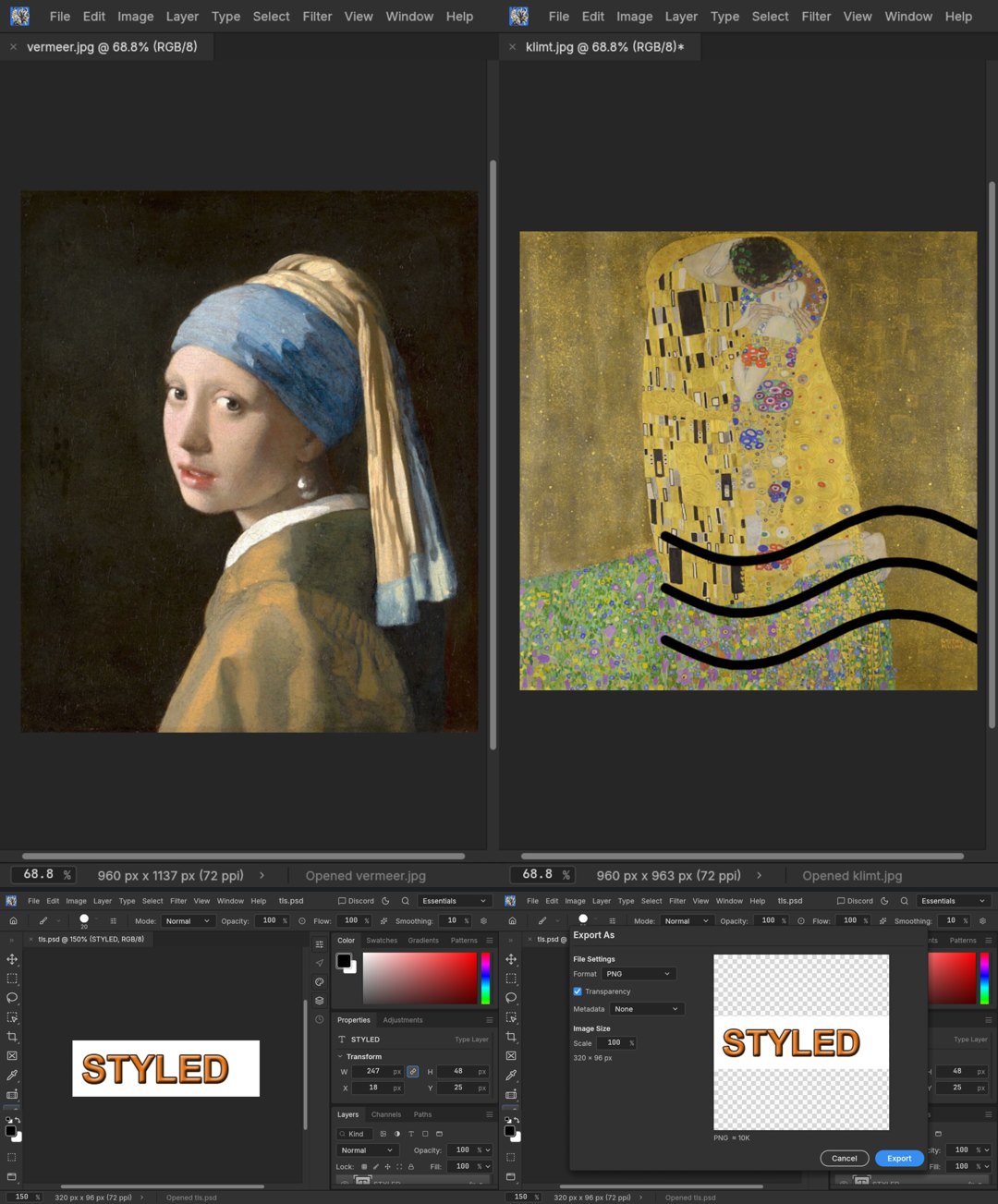
- 이런 분께
- 포토샵 구독료가 아까운데 끊어도 되는지 모르겠는 사람
- 끝나면 손에 남는 것
- 포토샵 구독 끊기 전 10분 시험 순서(내 컴퓨터에 맞는 파일 고르기 + 저희가 직접 띄워 본 화면 4장 + 막힐 때 5가지)
- 걸리는 시간
- 10분
 PhotoCraft · 읽는 데 10분
첫 화면 요약: ① 공식 페이지에서 내 컴퓨터용 파일 받기 ② 지난주 만든 내 PSD 하나 열기 ③ 매일 쓰는 기능 3개만 해 보기 ④ 내보내기까지 해 보기. 넷 다 되면 보조 도구로 먼저 쓰고, 구독 해지는 그다음에 정하세요.
포토크래프트는 무료(오픈소스)지만 만든 사람이 '초기 알파'라고 밝힌 앱이에요. 이 가이드는 '갈아타라'가 아니라 '끊기 전에 확인하라'는 순서예요.
메뉴 언어: 저장소에 한국어 번역(ko.tsv)이 들어 있어 한국어 컴퓨터에선 메뉴가 한국어로 나올 수 있어요. 아래엔 영어 이름과 한국어 이름을 함께 적었어요. 바꾸려면 윈도우·리눅스는 편집(Edit) › 환경 설정(Preferences) › 인터페이스(Interface) › 언어(Language), 맥은 맨 위 앱 메뉴 PhotoCraft › Language(언어)예요(저장소 코드 기준, 직접 눌러 보진 못했어요).
만든 사람이 클로드에 준 지시는 공개되지 않아, 앱을 '만드는 과정'은 따라 할 수 없어요. 이 가이드는 만들어진 앱을 써 보는 순서예요.
1단계내 컴퓨터에 맞는 파일 받기
공식 페이지 getartcraft.com/apps/photocraft 의 'Get PhotoCraft' 칸에서 받아요. 아래 버튼 이름은 2026-10-13 페이지에 적힌 그대로예요. 설치판은 저희가 직접 실행해 보지 못했어요.
- 브라우저 주소창에 getartcraft.com/apps/photocraft 를 넣어요. 페이지 맨 위 'Launch App'은 다른 서비스(아트크래프트 AI 이미지·영상 앱)라 누르지 말고, 아래로 내려 'Get PhotoCraft' 칸을 찾아요.getartcraft.com/apps/photocraft
›Get PhotoCraft - 'Option 2 · Standalone'에서 내 컴퓨터를 골라요. 맥이면 'macOS · Disk image (Universal)'(애플 실리콘·인텔 둘 다) 아래 'Standalone for macOS', 윈도우 10·11 대부분이면 Windows 칸 'Installer (64-bit)' 아래 'Standalone for Windows'. 설치 없이 쓰려면 그 아래 'Other PhotoCraft files for Windows'를 펼쳐 'Portable (64-bit)' zip을 받아요. ARM 윈도우 노트북은 같은 곳의 'Installer (ARM64)', 리눅스는 'Standalone for Linux'(Flatpak)나 'Other PhotoCraft files for Linux'의 AppImage·deb·rpm이에요.
- 공식 페이지 파일은 v0.7.0이고, 최신판(2026-10-13 기준 v0.8.2)은 깃허브 github.com/storytold/photocraft/releases 에 있어요. 저희 화면은 v0.8.2라 버전에 따라 조금 다를 수 있어요.
- 여러 앱(워드·엑셀 꼴 앱 포함)을 한 번에 관리하려면 'Option 1'의 'ArtCraft Launcher'를 받아도 돼요.
- 맥은 받은 .dmg를 열어 PhotoCraft 아이콘을 응용 프로그램(Applications) 폴더로 끌어 놓고 거기서 열어요. 윈도우는 받은 .msi를 더블클릭해 안내대로 설치한 뒤 시작 메뉴에서 PhotoCraft를 열어요(설치판은 저희가 직접 해 보지 못했어요).
- 앱을 열어 첫 화면에 'Create a new document or open an existing file.'(한국어면 '새 문서를 만들거나 기존 파일을 여세요.')와 'New document…(새 문서…) / Open…(열기…)' 버튼이 보이면 성공이에요(저희 웹판 첫 화면 문구와 번역 파일 기준).
- 요금: 무료·오픈소스(Apache-2.0·MIT), 2026-10-13 공식 페이지·저장소 확인. 계정 가입 없이 열렸어요(웹판 기준).
- 설치판 첫 실행 때 맥·윈도우 보안 경고가 뜨는지는 확인 못 했어요(저장소엔 서명된 설치 파일이라고 적혀 있어요). 경고가 뜨면 공식 페이지에서 받은 파일인지 확인한 뒤, 맥은 시스템 설정 › 개인정보 보호 및 보안에서 '확인 없이 열기', 윈도우는 '추가 정보 › 실행'을 눌러요(직접 확인 못 함).
- 'Web build'는 직접 서버에 올려 쓰는 파일이라, 일반 사용자가 바로 여는 웹 주소는 공식 페이지에 없었어요.
나머지는 회원만 볼 수 있어요
무료 가입하면 이 가이드 끝까지, 프롬프트 복사, 파일 받기까지 다 돼요.
10초면 끝나요.