와튼 교수가 문장 하나로 만든 설명 영상, 장르가 9번 바뀝니다
클로드로 설명 애니메이션 만들기: 와튼 교수의 '문장 하나' 지시문, 장르 9번 바뀌는 영상
2026년 10월 21일 올림 · 10월 20일 확인
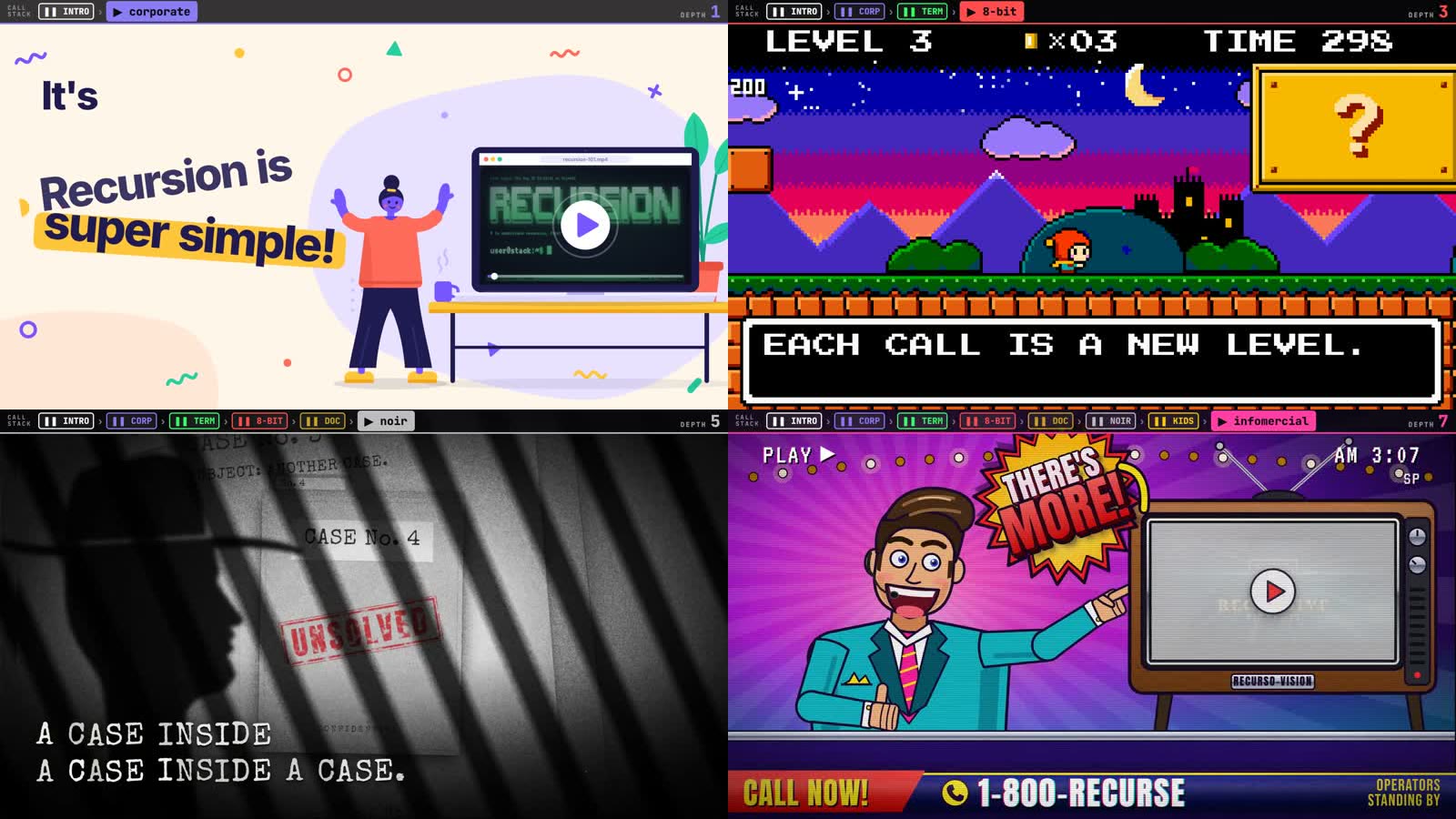
1단계: 대화창에 이 지시문 붙여 넣기
[재귀] 자리만 내가 설명하고 싶은 주제(예: 복리, 공급과 수요)로 바꾸고 대괄호는 지워요. 나머지 글자는 그대로 두세요. 저희는 클로드 오퍼스 5.5(유료)로 돌렸어요. 무료 요금제는 소넷·하이쿠를 써요(claude.com/pricing, 2026-10-19 확인). 무료 모델로 같은 결과가 나오는지는 직접 확인 못 했어요. 계정이 없으면 claude.ai에서 먼저 가입해요. 유료라면 입력 칸 아래 모델 이름을 눌러 'Opus 5.5'를 고르고(이 메뉴 위치는 저희가 직접 확인 못 했어요), 무료라면 고르지 말고 기본값 그대로 두면 돼요.
[재귀]를 설명하는 영상을 HTML 파일 한 장으로 만들어 줘. 설명이 한 번 나올 때마다 영상 스타일을 완전히 다르게 바꾸고, 자기 자신을 가리키는 영리한 구성으로, 빠르게 넘어가게 해 줘. 열면 바로 자동 재생되고, 외부 파일 없이 이 파일 하나로 돌아가게. 화면 글자는 한국어로.
순서: claude.ai 접속·로그인 → 왼쪽 위 '새 채팅' → 아래 지시문 붙여 넣기 → [ ] 안 바꾸기 → Enter. 답에 <!DOCTYPE html>로 시작해 </html>로 끝나는 긴 코드가 나오거나, 오른쪽 미리보기 창(아티팩트)에 화면이 뜨면 성공이에요(저희 claude -p 답은 코드만 18,864자). 미리보기 창에서 바로 재생되면 그대로 봐도 돼요. 저희는 대화창이 아니라 claude -p로 돌려서 대화창 화면은 직접 확인 못 했어요. 답이 나오기까지 몇 분 걸릴 수 있어요.
이렇게 나와요
주제는 몰릭과 같은 [재귀] 그대로 두고, claude.ai 대화창이 아니라 클로드 코드의 한 번 답하기 명령(claude -p)으로 돌렸어요(모델 클로드 오퍼스 5.5, 파일·명령·웹 검색 도구는 막고 지시문만). 대화창에서는 답 모양이 조금 다를 수 있어요.
2026-10-20 19:51:05 시작, 19:56:57 끝, 약 5분 52초. 답 첫 줄은 '파일 쓰기 도구를 쓸 수 없는 환경이라서, 저장해서 바로 열 수 있는 HTML 전체를 아래에 붙였습니다.' 그리고 이렇게 설명했어요(답 원문): '장면마다 다른 스타일: 국어사전 → 스위스 포스터 → 터미널 → 무한 확대되는 액자 → 8비트 스택 오버플로 → 칠판(5! 계산) → 청사진(재귀 나무) → 네온 TV → 흰 바탕 기저 조건 → 엔딩'. 터미널 장면엔 지금 돌고 있는 코드가 그대로 뜨고, 깊이가 내려갈 때마다 재생 속도가 빨라진대요. 답의 코드를 그대로 저장해 창 없는 크롬으로 열자 멈추지 않고 처음부터 재생됐고, 약 1분 뒤 엔딩 화면 '재귀란, ① 자기 자신을 부르고 ② 언젠가 반드시 멈추는 것.'까지 갔어요(원본 그대로 76.7초 녹화해 확인).
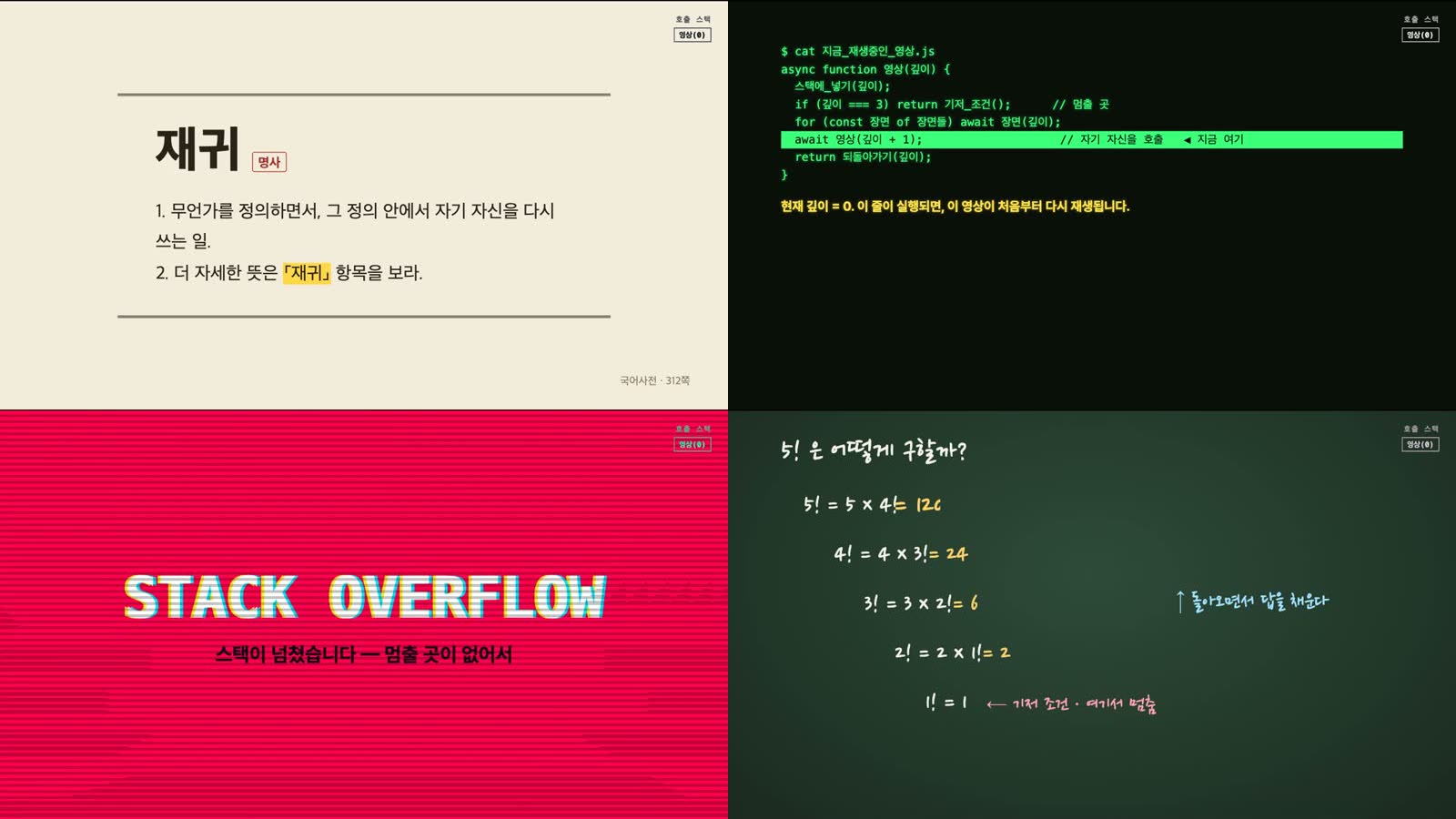
그림은 저희가 받은 HTML을 창 없는 크롬으로 열어 녹화한 화면이에요. 원본 답에는 명조 글꼴 지정 한 줄과 '재귀' 옆 한자 표기 한 곳이 있어서, 그림에 쓴 녹화판만 그 두 곳을 고쳤어요(저희 사이트 표기 원칙). 동작은 원본과 같아요. 소리는 없어요(답 원문: 대부분의 브라우저가 소리 있는 자동 재생을 막기 때문). 몰릭의 원조 영상(음악 있음, mp4)은 어떤 환경에서 만들었는지 공개되지 않아 똑같이 만들어 보지는 못했어요.
- 이런 분께
- 발표·수업·교육 자료에서 어려운 개념 하나를 짧은 영상으로 설명하고 싶은 사람(코딩 몰라도 됨)
- 끝나면 손에 남는 것
- 클로드 대화창에 붙여 넣기만 하면 되는 한국어 지시문 1개([ ] 안만 내 주제로)와 저희가 돌려 본 결과 화면, 몰릭이 넣은 원문 한 문장(복사용)
- 걸리는 시간
- 저희 실험 기준 답 5분 52초(클로드 오퍼스 5.5) · 저장하고 열기 2분
 Claude · 읽는 데 10분
어떻게 했는지, 짧게
몰릭은 X에 'How do you explain recursion? This one is pretty fun. I had Claude Opus 5.5 make: (지시문) Nine genre shifts, one prompt...'라고 썼어요(2026-09-26, 2026-10-20 기준 조회 71,096). 영상은 회사 발표 → 터미널 → 8비트 게임 → 자연 다큐 → 누아르 → 어린이 방송 → 홈쇼핑 → 영화 예고편 → 기저 조건으로 들어갔다가 거꾸로 빠져나오고, 마지막에 'STILL CONFUSED? WATCH THIS VIDEO.'(아직 모르겠으면 이 영상을 보세요)와 함께 첫 화면을 다시 틀어요. 클로드 코드에서 돌렸는지 대화창에서 돌렸는지는 밝히지 않았어요.
12단계: 답의 코드를 .html 파일로 저장해 열기(마지막 단계)
클로드가 만든 건 '영상 파일'이 아니라 브라우저에서 재생되는 웹 페이지 한 장이에요. 저장해서 열면 그게 곧 영상이에요.
- 오른쪽 미리보기 창(아티팩트)이 떴다면 창 위쪽 메뉴의 내려받기로 파일을 바로 저장하면 아래 메모장 단계는 건너뛰어도 돼요(이 버튼 이름은 저희가 직접 확인 못 했어요). 코드 칸으로 왔다면 코드 칸의 복사 단추로 코드 전체를 복사해요. 코드 위아래 설명 글은 넣지 않아요.
- 윈도우: 메모장 열기 → 붙여 넣기 → 파일 → 다른 이름으로 저장 → 파일 형식 '모든 파일(*.*)', 인코딩 'UTF-8', 파일 이름 '재귀.html' → 저장. 맥: 텍스트 편집기 열기 → 새로운 문서 → 메뉴 '포맷 → 일반 텍스트로 만들기' → 붙여 넣기 → 저장할 때 이름을 '재귀.html'로. 맥에서 '.html을 사용할까요?' 하고 물으면 '.html 사용'을 누르고, 저장 창 아래 '확장자가 없으면 .txt 사용'이 켜져 있으면 끄세요.
- 저장한 파일을 더블클릭(또는 크롬 창에 끌어다 놓기)하면 바로 재생돼요. 첫 장면이 움직이기 시작하면 성공이에요. 발표 때는 브라우저를 전체 화면(F11, 맥은 Control+Command+F)으로 띄우면 돼요. 저희는 크롬에서만 확인했어요. 다른 브라우저에서 안 되면 크롬 창에 끌어다 놓아 보세요.
- 영상 파일(mp4)이 꼭 필요하면 재생되는 화면을 화면 녹화로 담아요(맥 Shift+Command+5, 윈도우 Win+Alt+R — 윈도우 것은 게임 바 녹화라 창 하나만 담기고 처음엔 게임 바를 켤지 물을 수 있어요). 저희는 창 없는 크롬 녹화로 위 그림을 만들었어요.
나머지는 회원만 볼 수 있어요
무료 가입하면 이 가이드 끝까지, 프롬프트 복사, 파일 받기까지 다 돼요.
10초면 끝나요.