냉장고 사진 한 장, 오늘 저녁 메뉴판 됨
냉장고 파먹기 요리, 냉장고 사진 한 장을 클로드에 넣어 저녁 메뉴판 받기
2026년 10월 23일 올림 · 10월 22일 확인
1단계: 냉장고 사진과 이 지시문을 같이 넣기
[2]는 먹을 사람 수예요. 나머지 글자는 그대로 두세요. 냉장고 문을 열고 칸이 다 보이게 한 장 찍어 컴퓨터로 옮겨 두세요. 폰 사진은 카카오톡 '나와의 채팅'에 보내고 컴퓨터 카카오톡에서 그 사진을 열어 저장하면 돼요(저장 버튼 이름은 저희가 직접 확인 못 했어요). 폰의 클로드 앱에서 바로 넣는 길도 저희가 직접 확인 못 했어요. 계정이 없으면 claude.ai에서 먼저 가입해요. 유료라면 입력 칸 아래 모델 이름을 눌러 'Opus 5.5'를 고르고(이 메뉴 위치는 저희가 직접 확인 못 했어요), 무료라면 기본값 그대로 두면 돼요.
이 냉장고 사진 속 재료로 [2]인분 저녁 메뉴 3개를 골라 줘. 메뉴마다 쓰는 재료, 15분 조리 순서 3줄, 더 살 것을 적고 폰 화면용 HTML 한 장으로 만들어 줘. 사진에서 확실치 않은 재료는 '확인 필요'로 표시해.
순서: claude.ai 접속·로그인 → '새 채팅' → 냉장고 사진을 입력 칸에 끌어다 놓기(입력 칸에 작은 사진이 붙으면 들어간 거예요, 이 모양은 저희가 직접 확인 못 했어요) → 위 지시문 붙여 넣기 → Enter. 답에 <!DOCTYPE html>로 시작해 </html>로 끝나는 코드가 나오거나, 오른쪽 미리보기 창(아티팩트)에 '오늘 저녁 2인분' 화면이 뜨면 성공이에요. 저희는 대화창이 아니라 개발자용 명령창(클로드 코드의 claude -p)으로 사진과 지시문을 한 메시지로 넣어서, 대화창 화면과 미리보기 창은 직접 확인 못 했어요.
이렇게 나와요
[2] 그대로, 모델 클로드 오퍼스 5.5, 빈 폴더에서 파일·명령·웹 검색 도구와 저희 설정을 모두 끄고 사진과 지시문만 넣었어요. 대화창에서는 답 모양이 조금 다를 수 있어요.
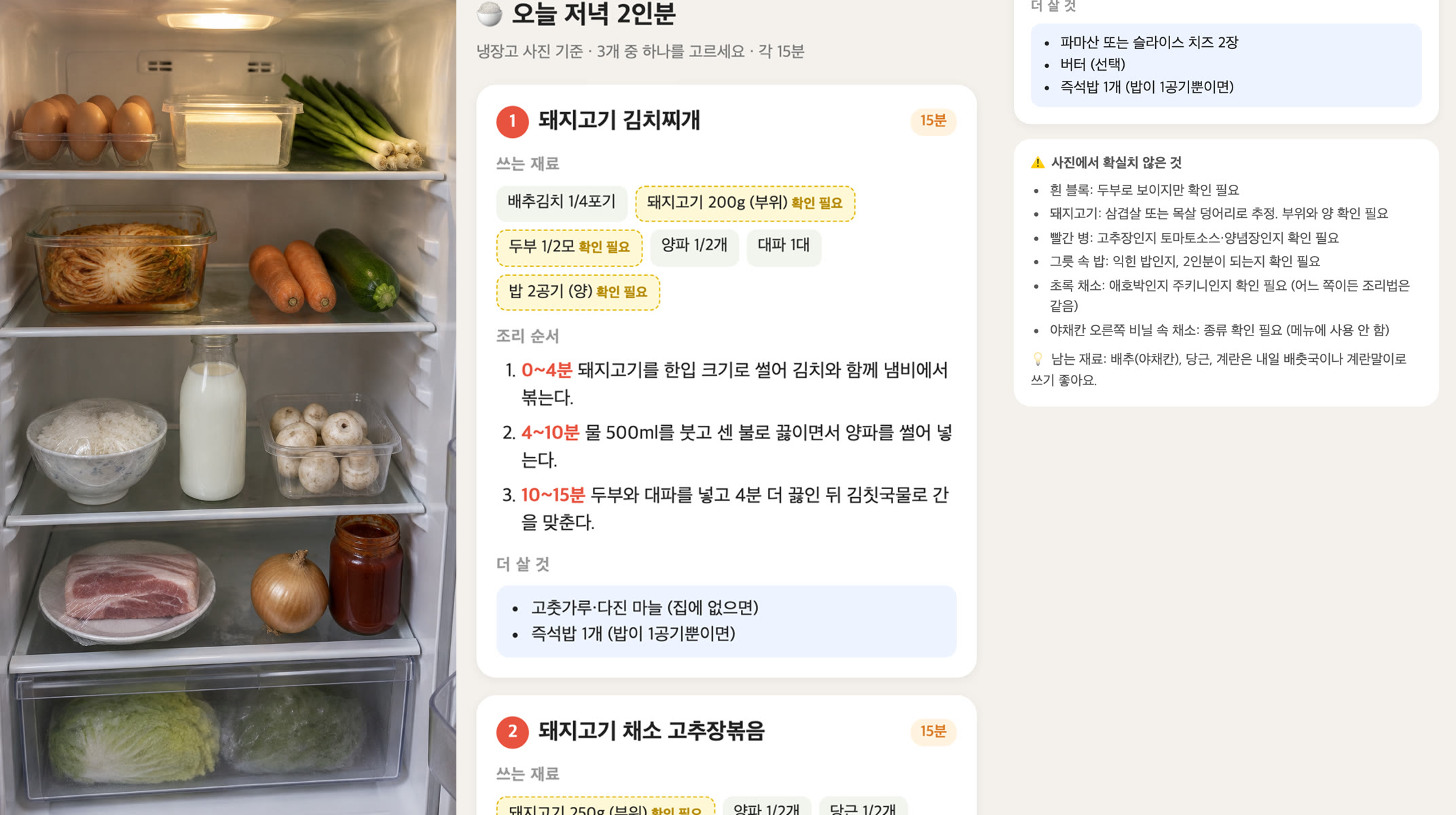
2026-10-22 19:45:57 시작, 19:46:48 끝, 약 50초. 답은 '사진 속 재료로 2인분 저녁 메뉴 3개를 골랐습니다. 아래 코드를 dinner.html로 저장해 폰 브라우저에서 열면 됩니다'로 시작해 HTML 전체를 줬어요(답 원문). 메뉴는 돼지고기 김치찌개 · 돼지고기 채소 고추장볶음 · 양송이 우유 리조또 + 계란프라이, 메뉴마다 쓰는 재료, 15분을 세 칸으로 나눈 조리 순서(김치찌개는 0~4분·4~10분·10~15분), 더 살 것(고춧가루·다진 마늘은 집에 없으면, 즉석밥 1개는 밥이 한 공기뿐이면)이 있어요. 맨 아래 '사진에서 확실치 않은 것'에는 흰 블록(두부로 보이지만 확인 필요), 돼지고기 부위와 양, 빨간 병(고추장인지 토마토소스·양념장인지), 그릇 속 밥, 초록 채소(애호박인지 주키니인지), 야채칸 비닐 속 채소 6줄이 적혔어요.
넣은 냉장고 사진은 저희가 이미지 생성 AI로 만든 시험용 사진이에요(글자·상표 없음). 실제 냉장고 사진에서 재료를 얼마나 잘 읽는지는 아직 확인하지 못했어요. 조리 순서·양은 클로드 답 그대로이고 저희가 요리해 보지는 않았어요.
- 이런 분께
- 퇴근하고 냉장고를 열면 뭐 해 먹을지 막막한 사람(코딩 몰라도 됨)
- 끝나면 손에 남는 것
- 냉장고 사진과 같이 넣는 지시문 1개([2]만 먹을 사람 수로)와 저희가 받은 실제 결과 화면
- 걸리는 시간
- 저희 실험 기준 답 50초(클로드 오퍼스 5.5) · 저장하고 열기 2분
 Claude · 읽는 데 5분
어떻게 했는지, 짧게
준비물: 컴퓨터, claude.ai 계정, 냉장고 안을 찍은 사진 한 장. 저희는 유료 모델 클로드 오퍼스 5.5로 돌렸어요. 무료 요금제는 소넷·하이쿠를 써요(claude.com/pricing, 2026-10-19 확인). 무료 모델로 같은 결과가 나오는지는 직접 확인 못 했어요.
이 지시문의 핵심은 마지막 문장 '사진에서 확실치 않은 재료는 확인 필요로 표시해'예요. 저희 답에서도 클로드가 빨간 병에 '고추장?'처럼 물음표를 달고, 두부·고기 부위·밥 양처럼 사진만으로는 알 수 없는 것 6가지를 맨 아래에 따로 적었어요. 그래서 요리 전에 그것만 확인하면 돼요.
12단계: 답의 코드를 .html 파일로 저장해 열기(마지막 단계)
클로드가 만든 건 앱이 아니라 브라우저에서 열리는 웹 페이지 한 장이에요. 저장해서 열면 그게 곧 오늘 저녁 메뉴판이에요.
- 코드 칸 오른쪽 위 복사 단추로 코드 전체를 복사해요. 코드 위아래 설명 글은 넣지 않아요. 미리보기 창이 떴다면 그 화면에서 카드 3장이 보이면 그대로 봐도 돼요.
- 윈도우: 메모장 열기 → 붙여 넣기 → 파일 → 다른 이름으로 저장 → 파일 형식 '모든 파일(*.*)', 인코딩 'UTF-8', 파일 이름 'dinner.html' → 저장. 맥: 텍스트 편집기 → 새로운 문서 → 메뉴 '포맷 → 일반 텍스트로 만들기' → 붙여 넣기 → 'dinner.html'로 저장. '.html을 사용할까요?'라고 물으면 '.html 사용'(이 창은 저희가 직접 확인 못 했어요).
- 저장한 dinner.html을 크롬으로 열어요(크롬 창에 끌어다 놓기). 메뉴 카드 3장과 맨 아래 '사진에서 확실치 않은 것' 칸이 보이면 끝이에요. 폰에서 보려면 이 파일을 나에게 보내 열면 되는데, 폰에서 여는 건 저희가 확인 못 했어요.
나머지는 회원만 볼 수 있어요
무료 가입하면 이 가이드 끝까지, 프롬프트 복사, 파일 받기까지 다 돼요.
10초면 끝나요.