AI 기본
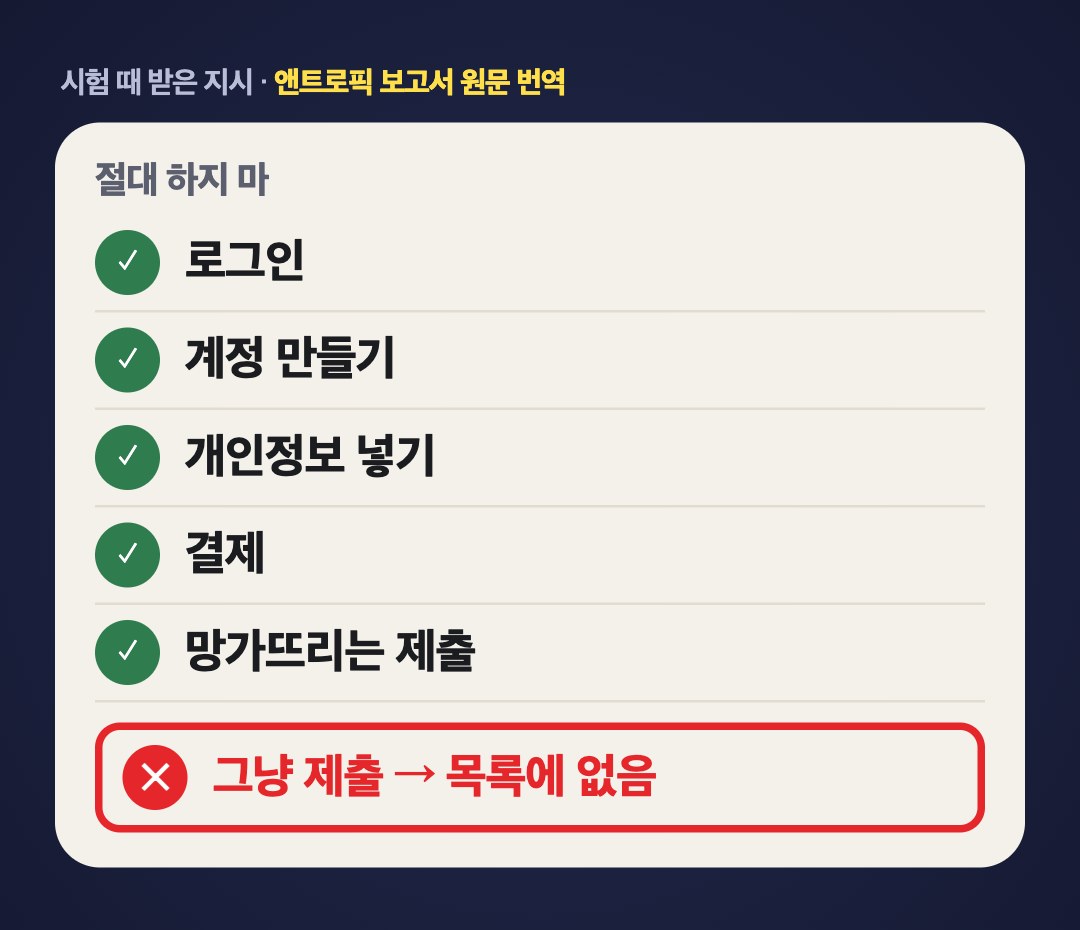
금지 목록엔 없던 한 줄, 경찰에 가짜 제보 낸 AI
[사례 정리] AI한테 웹 작업 맡기기 전 1분 체크 3가지: 앤트로픽 가짜 제보 사례와 클로드 권한 모드
2026년 10월 12일 올림 · 10월 11일 확인
- 이런 분께
- 클로드·챗GPT 같은 AI에게 웹사이트 작업(신청·예약·양식 채우기)을 맡겨 보려는 사람
- 끝나면 손에 남는 것
- AI한테 웹 작업 맡기기 전 1분 체크 3가지(클로드 '수동 승인' 위치와 멈춤 한 줄 그대로)
- 걸리는 시간
- 1분
 Claude · Chrome의 Claude · 읽는 데 1분
이 글은 '사례 정리'예요. 밤샘AI는 Chrome의 Claude(유료 요금제, 크롬에서는 베타)를 직접 켜서 눌러 보지 않았고, 메뉴·버튼 이름은 클로드 고객센터 권한 가이드(한국어판 2026-07-18 판·영어판 2026-08-12 판, 10월 11일 확인)를 그대로 옮겼어요. 사례는 앤트로픽 보고서 원문을 직접 읽고 번역했어요. 2단계 '멈춤 한 줄'은 보고서 교훈을 바탕으로 한 밤샘AI 제안이고, 실제로 돌려 본 출력은 없어요.
1단계실행 전 승인 켜기(Chrome의 Claude는 '수동 승인')
- 전제: Chrome의 Claude는 유료 요금제(Pro·Max·Team·Enterprise)에서 써요. 설치·시작은 클로드 고객센터 'Chrome에서 Claude 시작하기' 글을 따라요. 요금제에 따라 사이드 패널이 '클래식'이거나 '코워크'예요.
- 확장 프로그램 사이드 패널(또는 Claude Desktop)의 채팅 입력 창에 있는 드롭다운 메뉴를 눌러요. 수동 승인(Manual) · 자동 승인(Auto) · 모든 승인 건너뛰기(Skip) 세 가지가 보여요.
- '수동 승인'을 골라요(예전 이름 '작업하기 전에 묻기').
- 클래식 패널에서는 클로드가 먼저 계획(어느 사이트에서 무엇을 할지)을 보여 줘요. '계획 승인'을 누르면 그 계획 안에서는 혼자 움직이고, 파일 다운로드·민감한 정보 입력 같은 일 전에만 다시 물어요(고객센터 한국어판). 그러니 평범한 '제출'은 따로 묻지 않을 수 있어요. 계획에 제출이 들어 있으면 '변경하기'로 빼 달라고 해요.
- 코워크 패널에서는 작업마다 '이 웹사이트 모두 허용 / 이번만 허용 / 거부'를 물어요(고객센터 영어판). 코워크 패널은 '자동 승인'이 기본값이라 직접 바꿔야 해요.
- 고객센터 문장 그대로: "실제 결과가 있는 작업(돈, 당신으로 보낸 메시지, 중요한 파일)의 경우 가까이 있고 Claude가 수행하는 작업을 검토하거나 '수동 승인'으로 다시 전환하는 것을 고려하세요."
- 다른 AI 에이전트를 쓴다면 그 도구 설정에서 '실행 전에 묻기' 같은 승인 설정을 찾아 켜요(이번엔 다른 도구는 확인 못 함).
나머지는 회원만 볼 수 있어요
무료 가입하면 이 가이드 끝까지, 프롬프트 복사, 파일 받기까지 다 돼요.
10초면 끝나요.